セットアップウィザードとパスキー
管理画面を初めて開くと、セットアップウィザードが始まります。サイトの名前を決め、最初の管理者のアカウントを作り、パスワードの代わりになるパスキーを登録します。
管理画面を初めて開くと、セットアップウィザードが始まります。ここでサイトの名前を決め、最初の管理者のアカウントを作ります。作業の前に、前の記事のとおり pnpm dev でサーバーを動かしておきます。
この記事の作業には、次のものが必要です。
- 前の記事で作った
my-blogのサイト - パスキーを作れるパソコン(Mac なら Touch ID か Mac のログインパスワード、Windows なら Windows Hello)
パスキーについて
EmDash の管理画面にはパスワードがありません。代わりに、パソコンやスマートフォンに保存する「パスキー」でログインします。
パスキーは作ったときのサイトのアドレス(ドメイン)に結び付きます。この記事で作るパスキーは、パソコンの中のサイト(localhost)でしか使えません。インターネットに公開したサイトでは、公開したあとのセットアップで、もう一度パスキーを作ります。
管理画面を開く
ブラウザで http://localhost:4321/_emdash/admin を開きます。まだセットアップが済んでいないので、セットアップウィザードが表示されます。ウィザードは「サイト」「アカウント」「ログイン」の 3 つのステップに分かれています。
画像ではダミーのサイト名、名前、メールアドレスを使っています。
1. サイトの情報を入れる
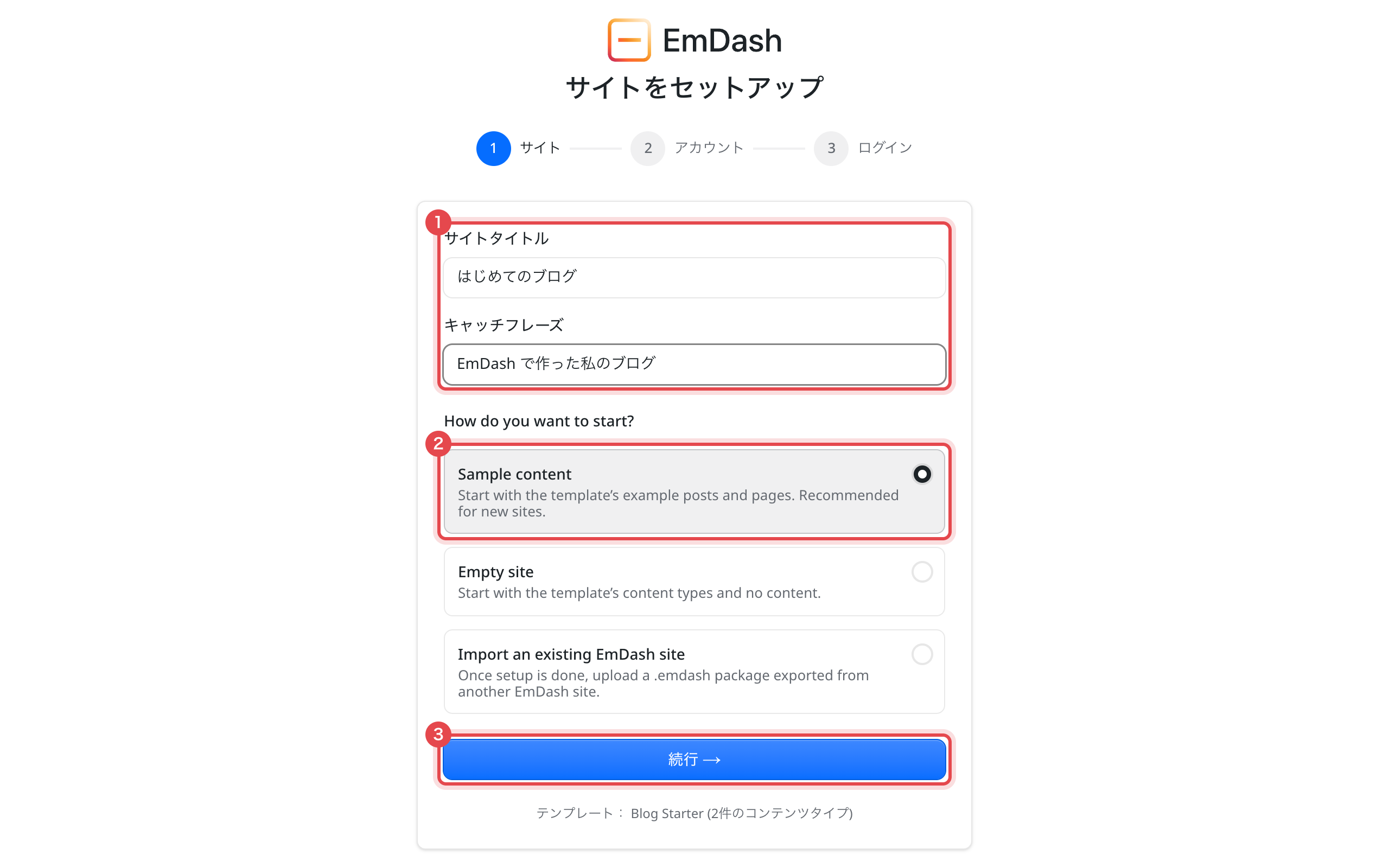
[サイトタイトル]と[キャッチフレーズ]を入力します。どちらもサイトのトップページなどに表示され、あとから管理画面の[設定]で変えられます。
「How do you want to start?」では、サイトに最初から入れておく内容を選びます。
選択肢 | 内容 |
|---|---|
Sample content | テンプレートのサンプルの記事とページを入れて始める。新しいサイトにすすめられている |
Empty site | コンテンツの種類だけを用意し、記事は入れない |
Import an existing EmDash site | ほかの EmDash のサイトから書き出したパッケージ(.emdash)を、セットアップのあとで読み込む |
このガイドでは[Sample content]を選びます。次の記事ではこのサンプルの記事を使って管理画面を見て回ります。選んだら[続行 →]を押します。
2. 管理者のアカウントを作る
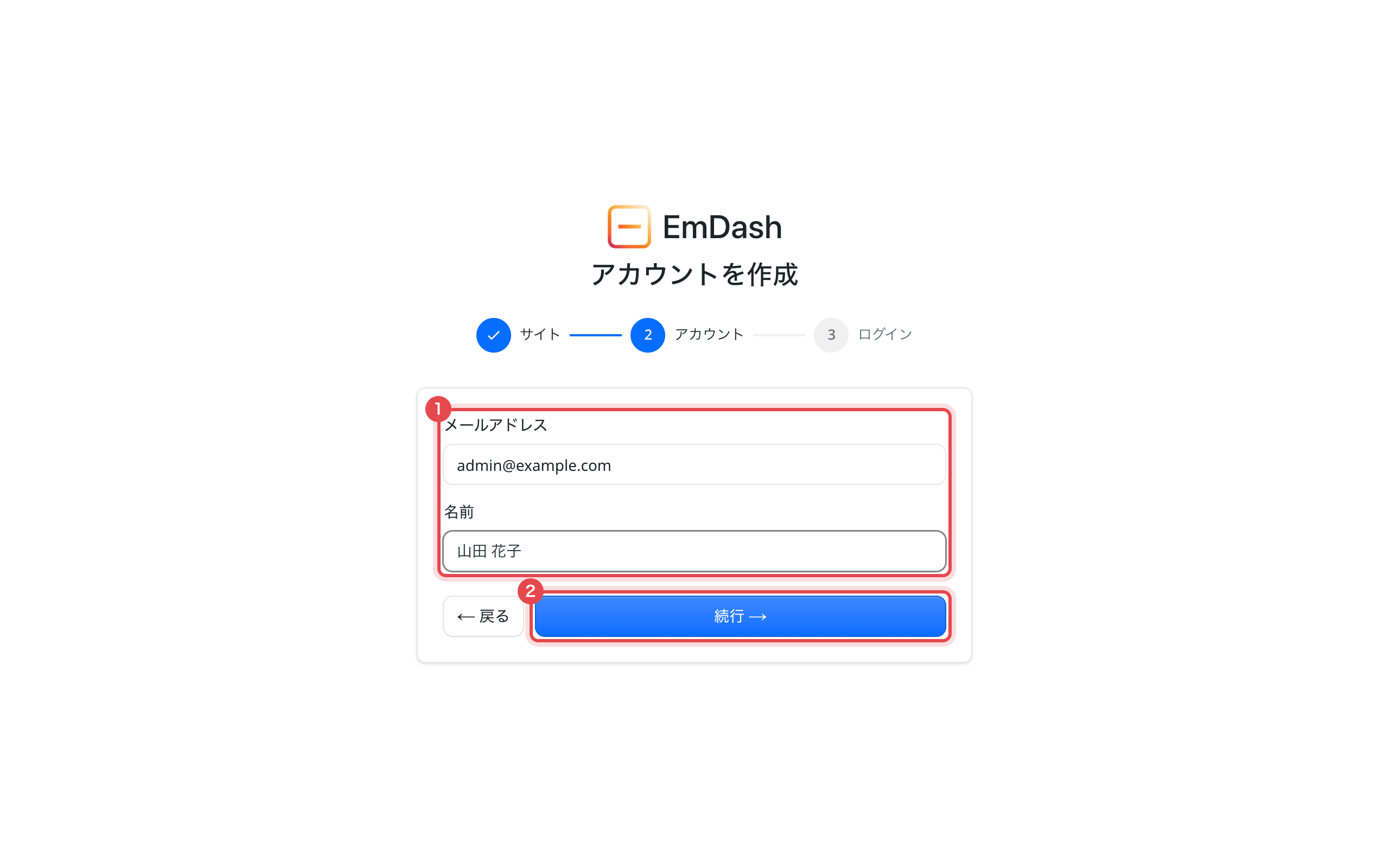
[メールアドレス]と[名前]を入力して、[続行 →]を押します。ここで作るアカウントがサイトの最初の管理者になります。
3. パスキーを作る
「アカウントを保護」の画面で[Create passkey]を押します。
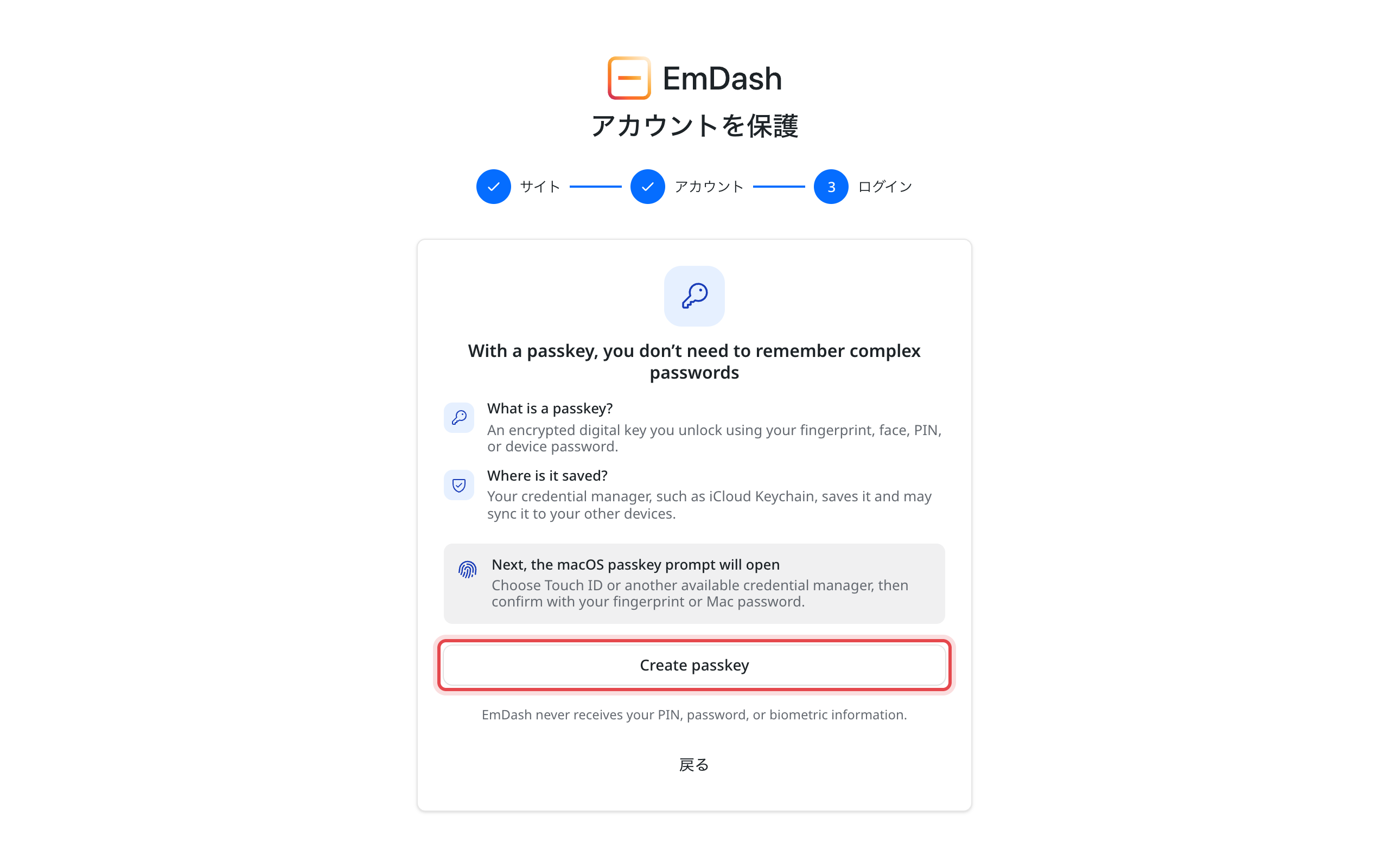
押すと、パソコンの OS のパスキーの画面が開きます。Mac では保存先(iCloud キーチェーンなど)を選び、指紋か Mac のパスワードで確かめます。Windows では Windows Hello の画面で確かめます。この画面は使っている環境によって違うので、画像は載せていません。画面の説明にあるとおり、指紋や PIN、パスワードが EmDash に送られることはありません。
「Passkey created」と表示されたら、パスキーの作成は完了です。[Open the dashboard]を押します。
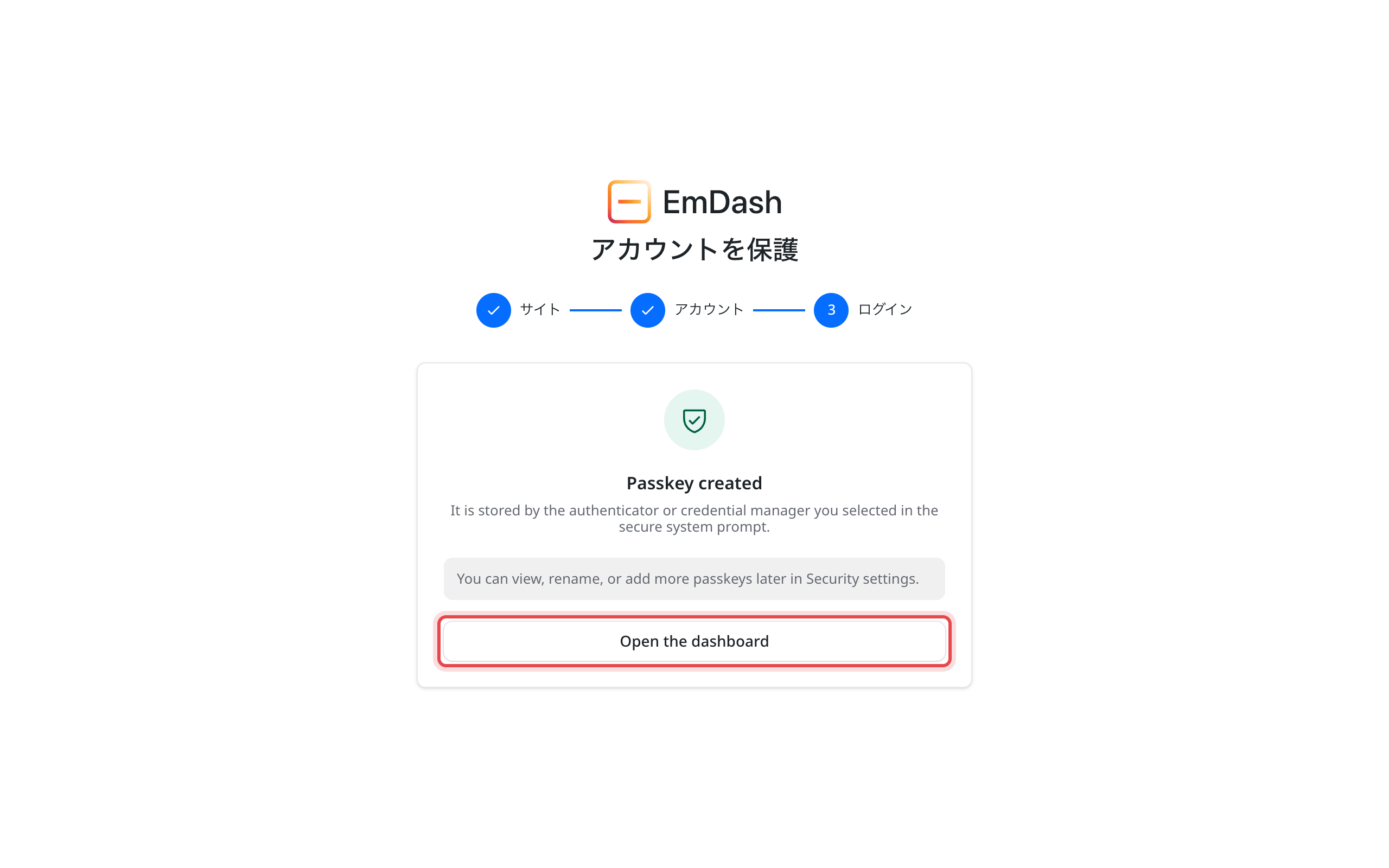
パスキーはあとから[設定]の[セキュリティ]で確かめたり、名前を変えたり、追加したりできます。別のパソコンやスマートフォンからもログインしたいときは、そこで追加します。
管理画面に入る
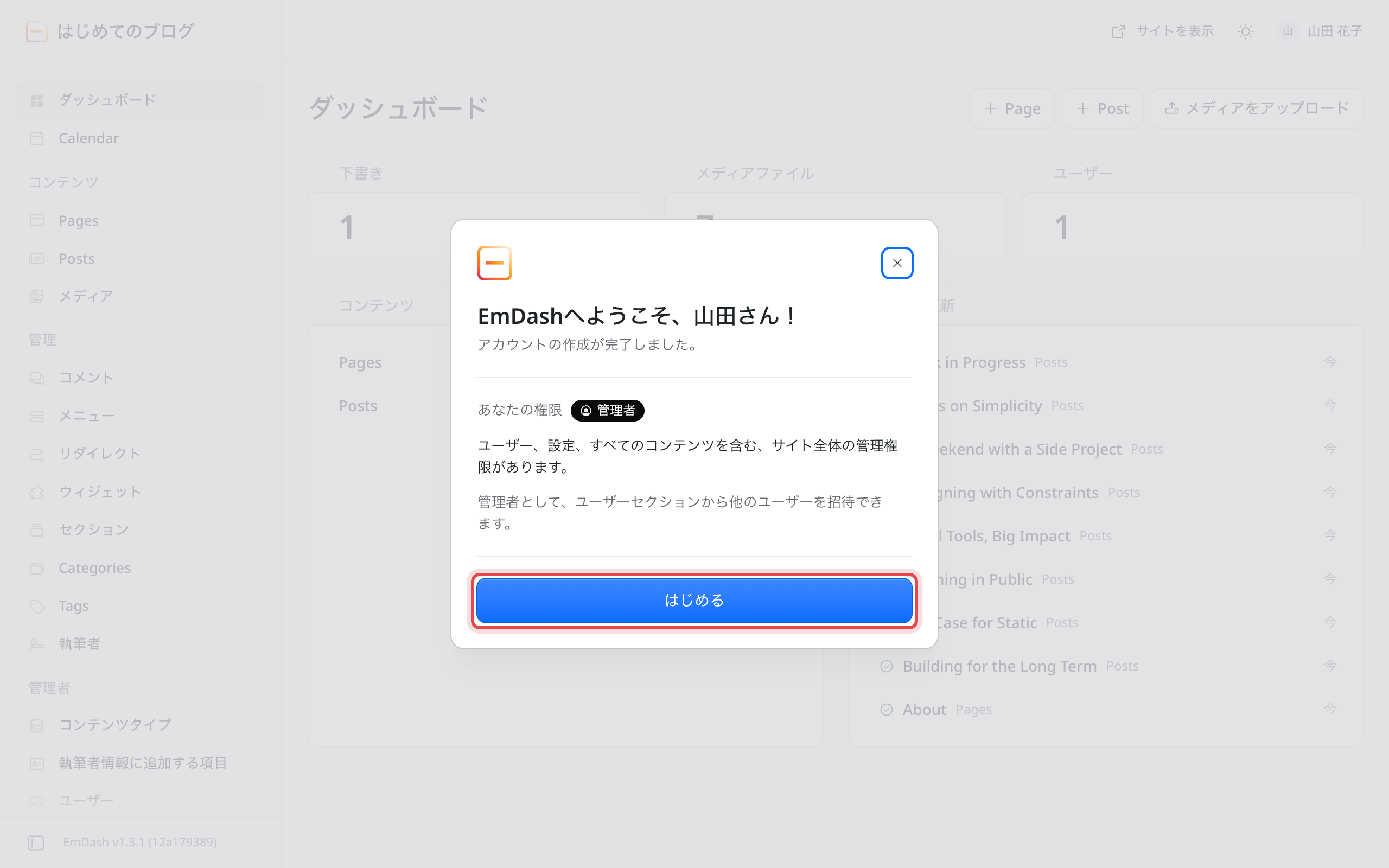
[Open the dashboard]を押すと、ログインした状態で管理画面が開きます。初めてのときは「EmDash へようこそ」の画面が出て、自分の権限が「管理者」になっていることが分かります。[はじめる]を押します。
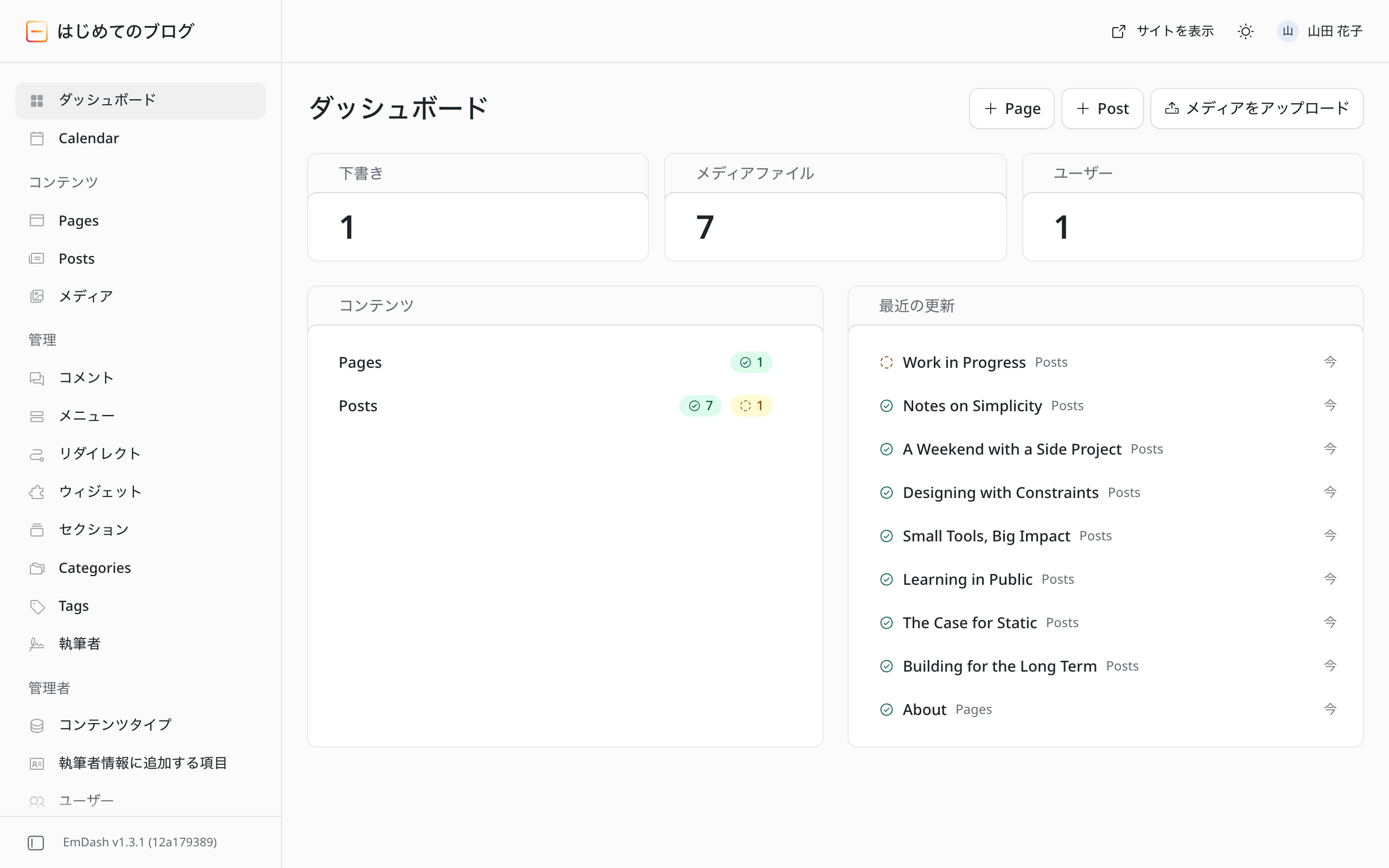
ダッシュボードが表示されれば、セットアップは完了です。[Sample content]を選んだので、最近の更新にサンプルの記事が並んでいます。
次からのログイン
ログアウトしたあとや、別のブラウザで管理画面を開いたときは、ログイン画面が表示されます。[パスキーでログイン]を押し、作ったパスキーで確かめます。
うまくいかないときは
OS のパスキーの画面を閉じてしまった場合や、確かめるのに失敗した場合は、もう一度[Create passkey]を押してください。
セットアップを最初からやり直したいときは、ターミナルで Ctrl キーを押しながら C キーを押してサーバーを止め、my-blog フォルダーの中の .wrangler/state フォルダーを削除します。もう一度 pnpm dev で動かすと、セットアップの前の状態に戻ります。サンプルの記事を含め、パソコンの中のサイトのデータはすべて消えます。
次の記事
次の記事では、サンプルの記事が入った管理画面を見て回り、どこで何ができるのかを確かめます。