管理画面ツアー
EmDash の管理画面のサイドバーには、記事を書く画面から設定まで、たくさんの項目が並んでいます。どこで何ができるのかを、画面を見ながら確かめます。
管理画面の左側のサイドバーには、項目が「コンテンツ」「管理」「管理者」の 3 つのまとまりに分かれて並んでいます。すべてを一度に覚える必要はありません。まずは、どのまとまりで何ができるのかを知っておきます。
画面は前の記事のセットアップで[Sample content]を選んだ状態です。
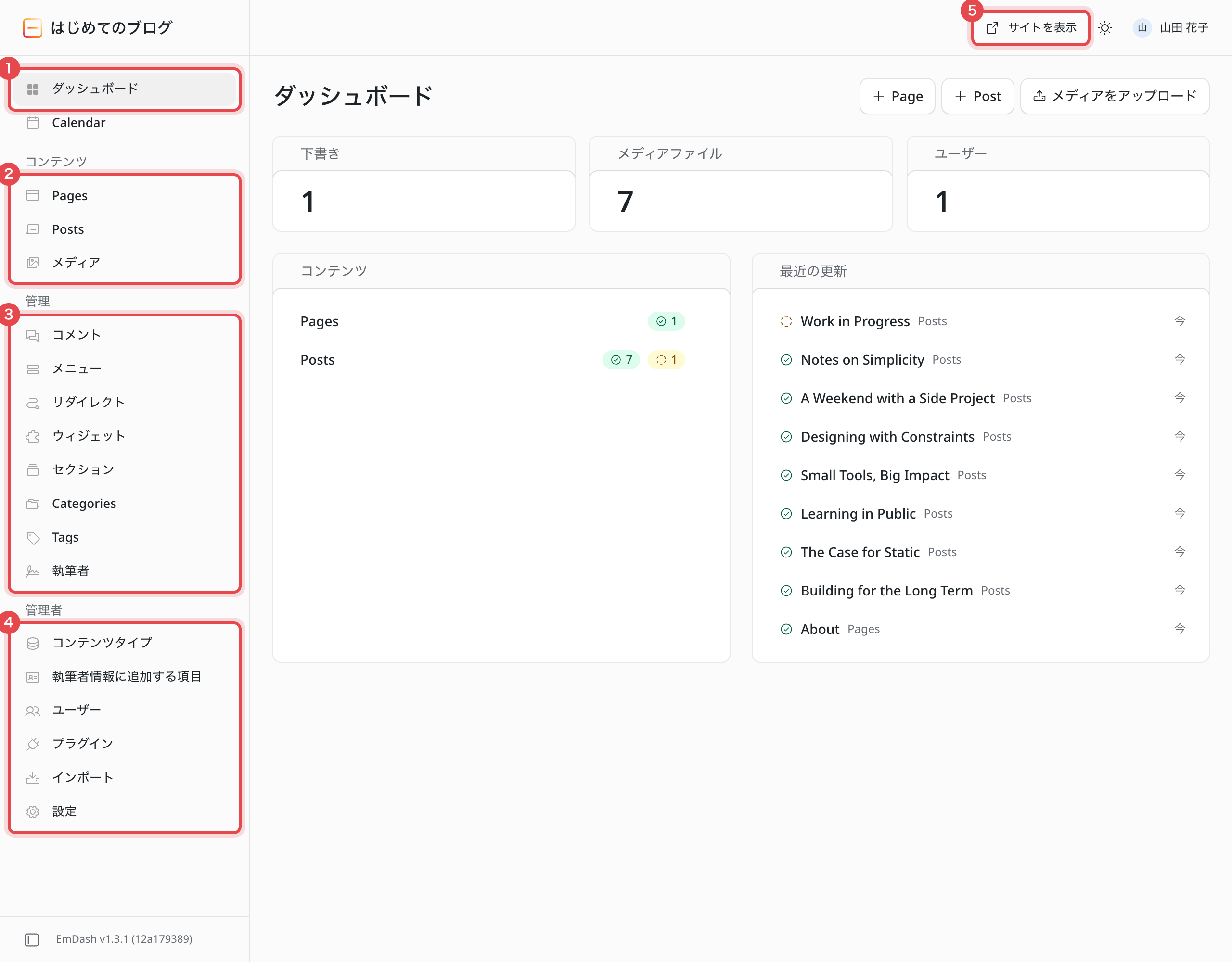
番号 | 場所 | 内容 |
|---|---|---|
1 | ダッシュボード | 下書きやメディアの数、最近の更新 |
2 | コンテンツ | 固定ページ(Pages)、投稿(Posts)、メディア |
3 | 管理 | メニュー、カテゴリーやタグ、コメントなど |
4 | 管理者 | ユーザー、プラグイン、設定など |
5 | サイトを表示 | 公開側のサイトを開く |
「Pages」「Posts」「Calendar」「Categories」「Tags」は、管理画面を日本語にしても英語のまま表示されます。このガイドでも、画面の表示どおりに書きます。
ダッシュボードとカレンダー
ダッシュボードは管理画面を開いたときに最初に表示される画面です。右上の[Page][Post][メディアをアップロード]から、新しいページや投稿を作ったり、画像をアップロードしたりできます。
[Calendar]では公開した記事と、公開を予約した記事を、月ごとのカレンダーで確かめられます。
コンテンツ
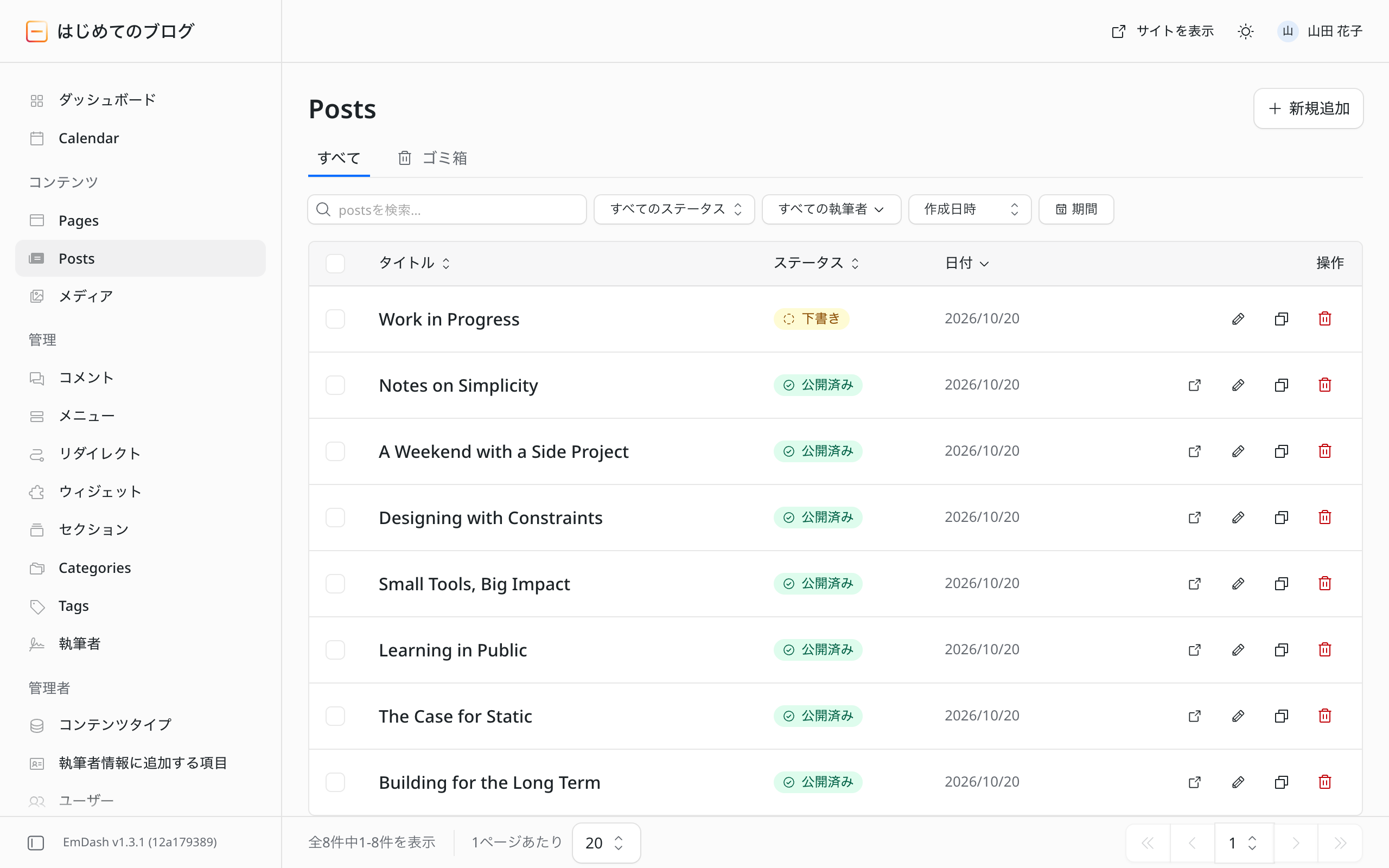
[Posts]はブログの記事で、[Pages]は「About」のような固定ページです。一覧では記事ごとに「下書き」か「公開済み」かが分かります。新しい記事は右上の[新規追加]から書きます。
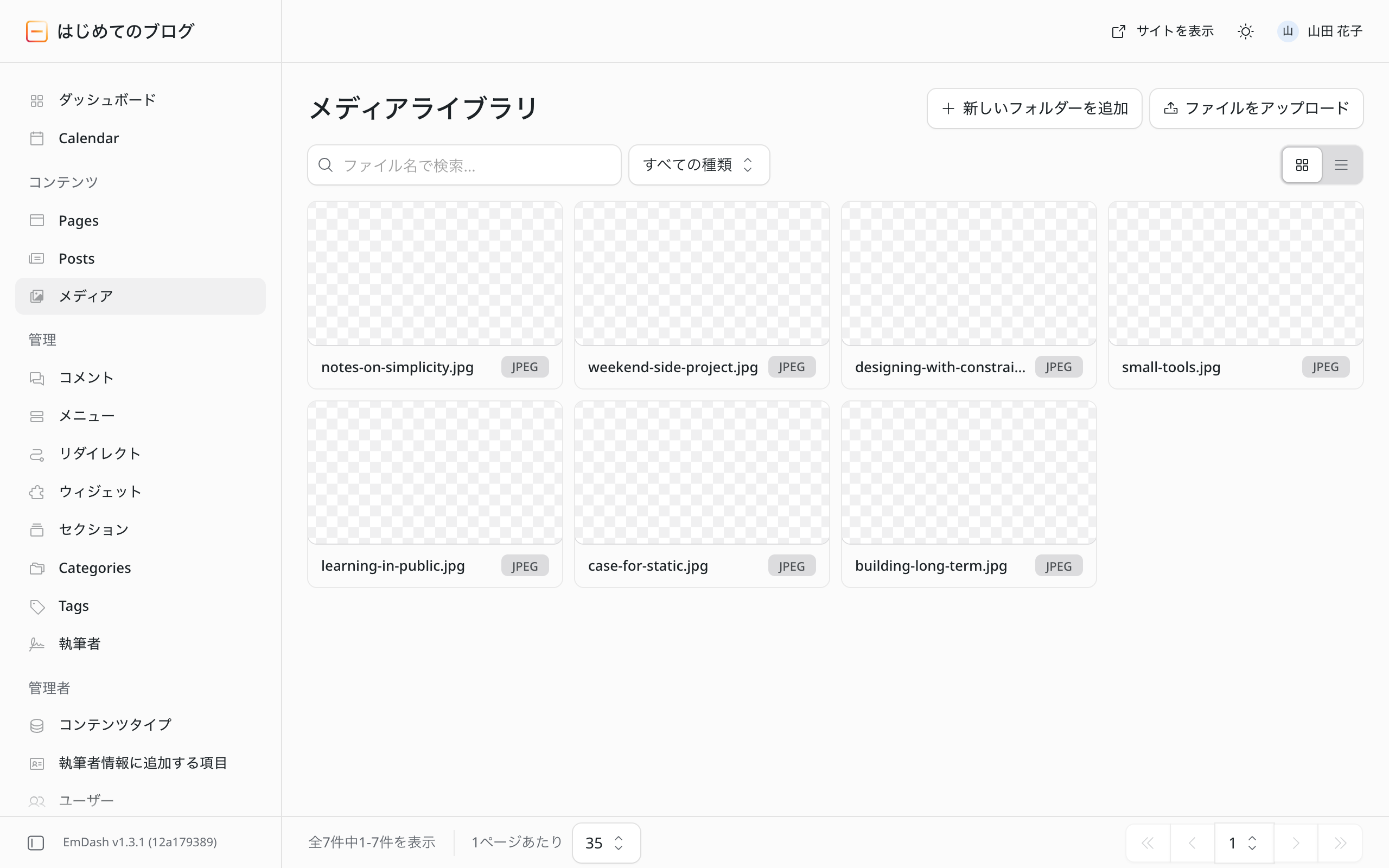
[メディア]はアップロードした画像などのファイルをまとめて管理する画面(メディアライブラリ)です。
管理
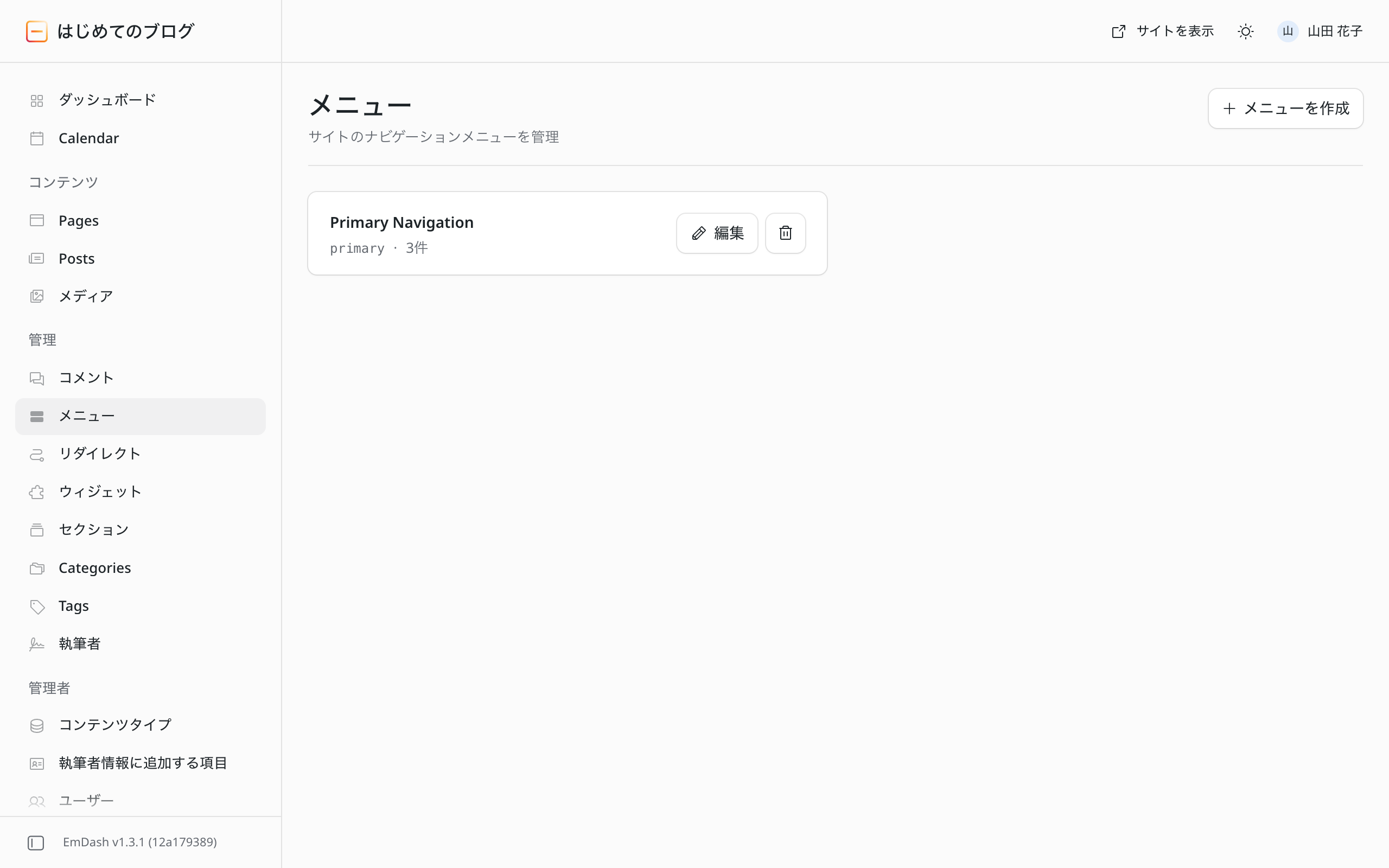
[メニュー]ではサイトのヘッダーなどに並ぶリンクを編集します。テンプレートのファイルを書き換えなくても、リンクを足したり並べ替えたりできます。
[Categories]と[Tags]は、記事の分類です。カテゴリーは親子の階層を作れて、タグには階層がありません。
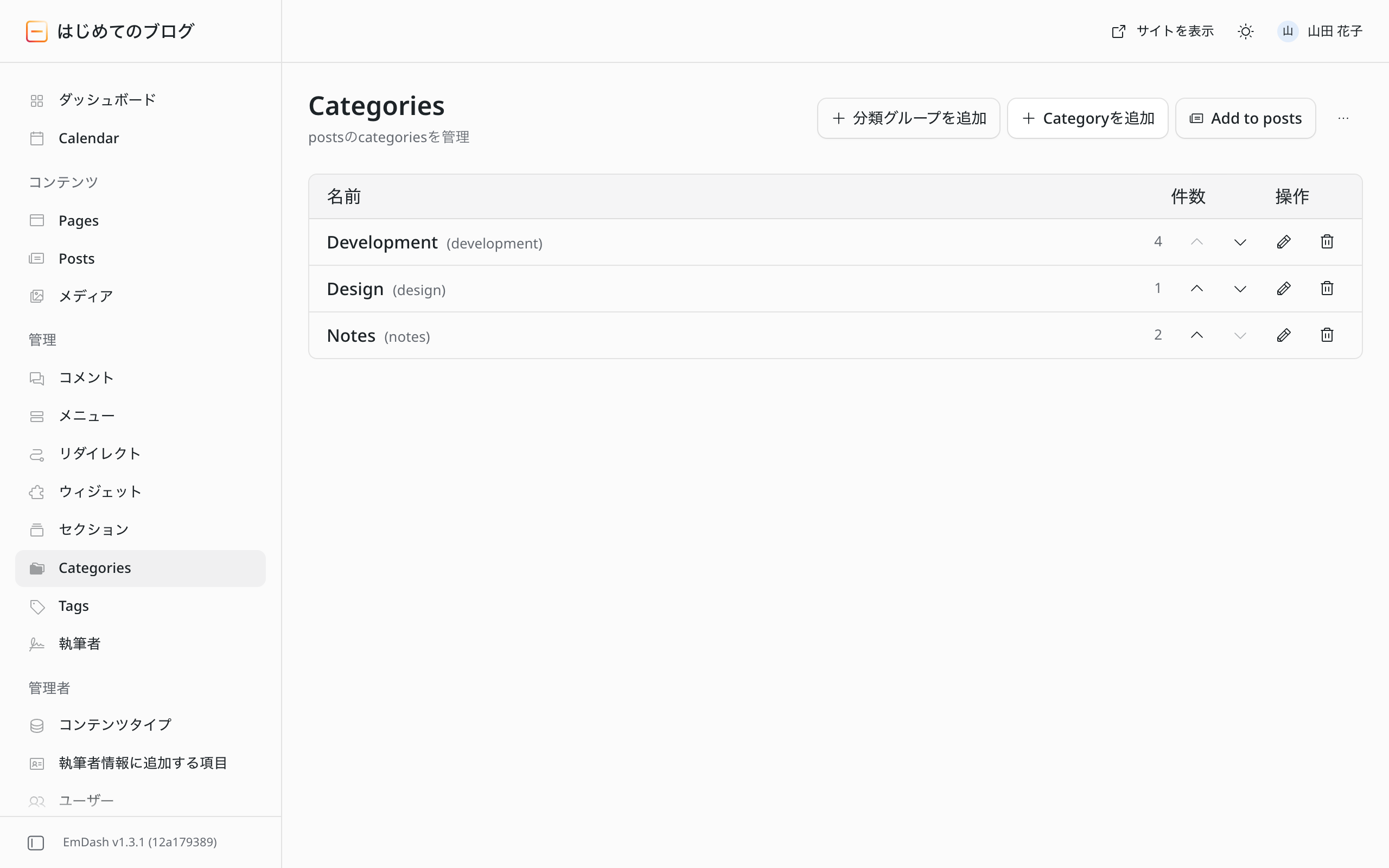
ほかの項目は次のとおりです。
項目 | 内容 |
|---|---|
コメント | 記事に付いたコメントの確認と承認 |
リダイレクト | 古い URL から新しい URL へ転送する設定 |
ウィジェット | サイドバーやフッターなど、テンプレートが決めた場所に出す内容 |
セクション | 記事に差し込める定型の部品。差し込んだあとは、記事ごとに書き換えられる |
執筆者 | 記事に表示する執筆者の情報 |
管理者
[管理者]のまとまりは、管理者の権限を持つ人だけが使う項目です。
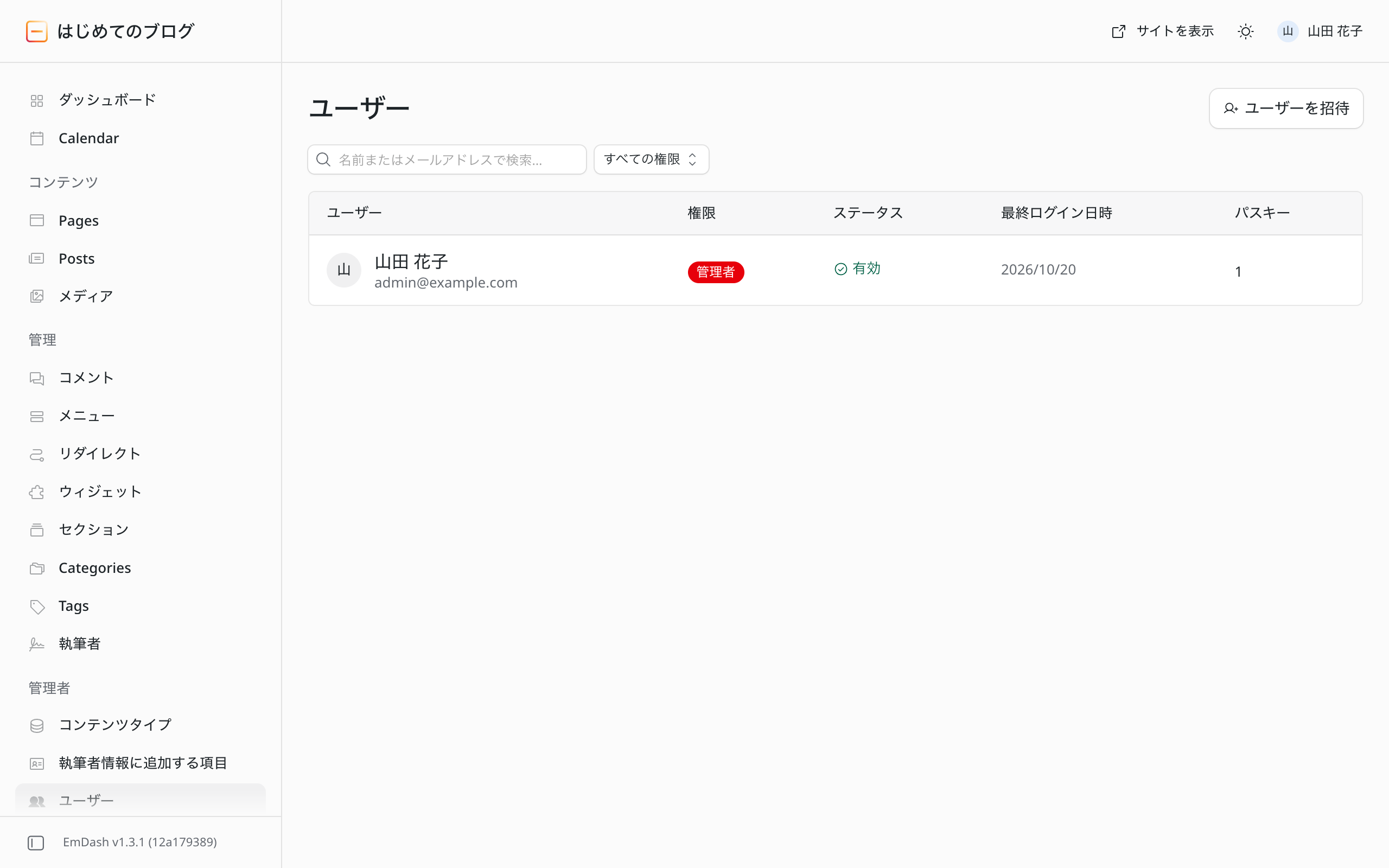
[ユーザー]では管理画面を使う人を招待し、それぞれの権限を決めます。いまは、セットアップで作った自分だけが管理者として登録されています。
[設定]には、サイト全体の設定がまとまっています。
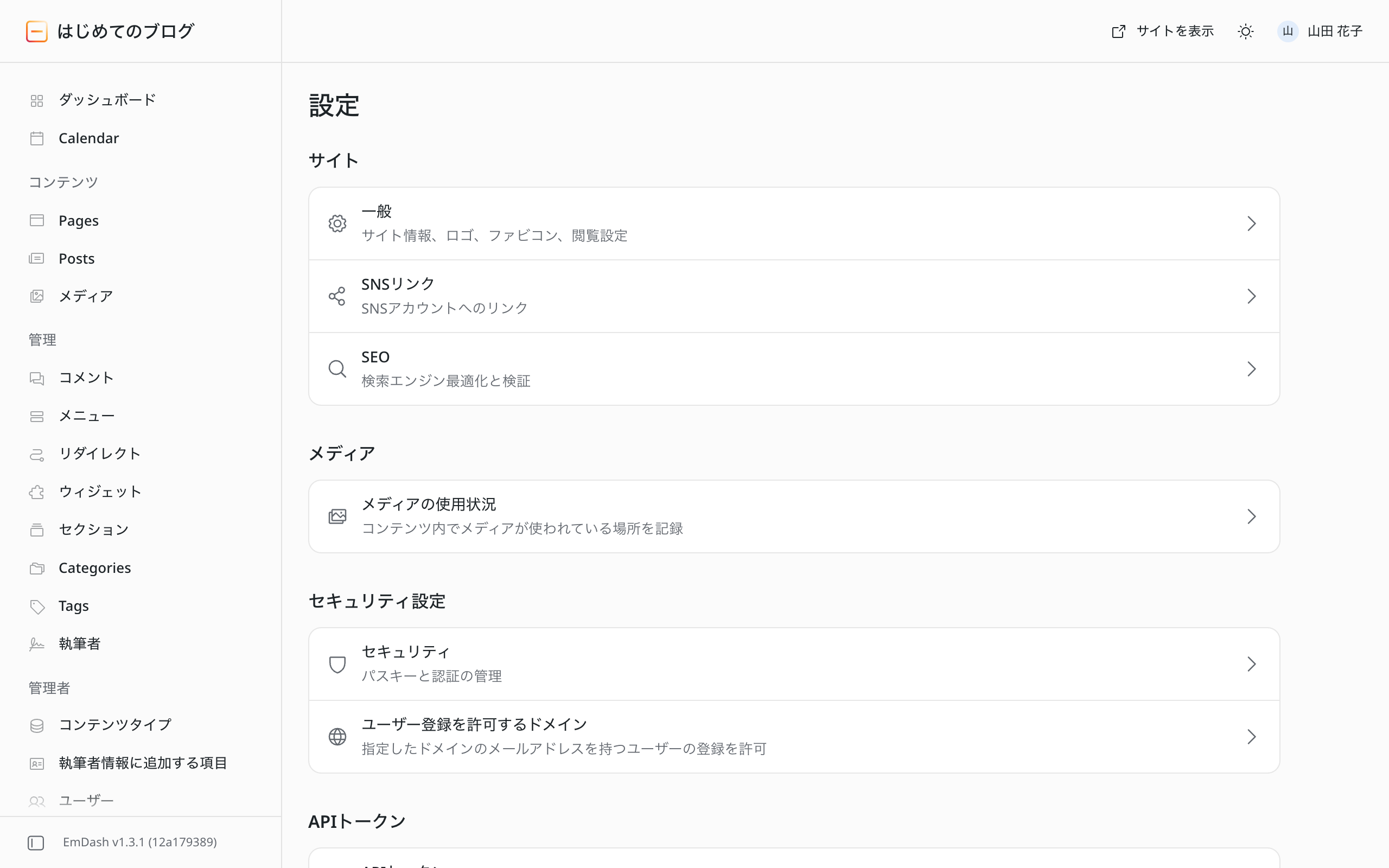
設定 | 内容 |
|---|---|
一般 | サイトの名前、ロゴ、ファビコン、閲覧の設定 |
SNSリンク | SNS のアカウントへのリンク |
SEO | 検索エンジン向けの設定と、サイトの所有の確認 |
セキュリティ | パスキーと認証の管理 |
APIトークン | プログラムから API を使うための個人用のアクセストークン |
バックアップ | バックアップのダウンロードと、自動バックアップの設定 |
言語 | 管理画面の言語 |
ほかに、記事の種類とフィールドを定義する[コンテンツタイプ]、機能を足す[プラグイン]、WordPress などから記事を取り込む[インポート]があります。
サイトを表示する
右上の[サイトを表示]を押すと、公開側のサイトが開きます。管理画面にログインしたままサイトを開くと、画面の下に「Edit mode」の切り替えが表示されます。このガイドでは使いません。
右上の太陽の形のボタンでは管理画面のライトモードとダークモードを切り替えられます。
次の記事
次の記事「投稿を作成して公開する」では、[Posts]から新しい投稿を書き、サイトに公開します。