投稿を作成して公開する
管理画面で新しい投稿を書き、下書きとして保存してから公開します。公開した投稿がサイトのトップページに並ぶところまで確かめます。
管理画面の[Posts]で新しい投稿を作り、サイトに公開します。EmDash では保存しただけでは公開されず、下書きになります。サイトに出すには、保存したあとに[Publish now]で公開します。
作業の前に、pnpm dev でサーバーを動かし、管理画面にログインしておきます。
新しい投稿を作る
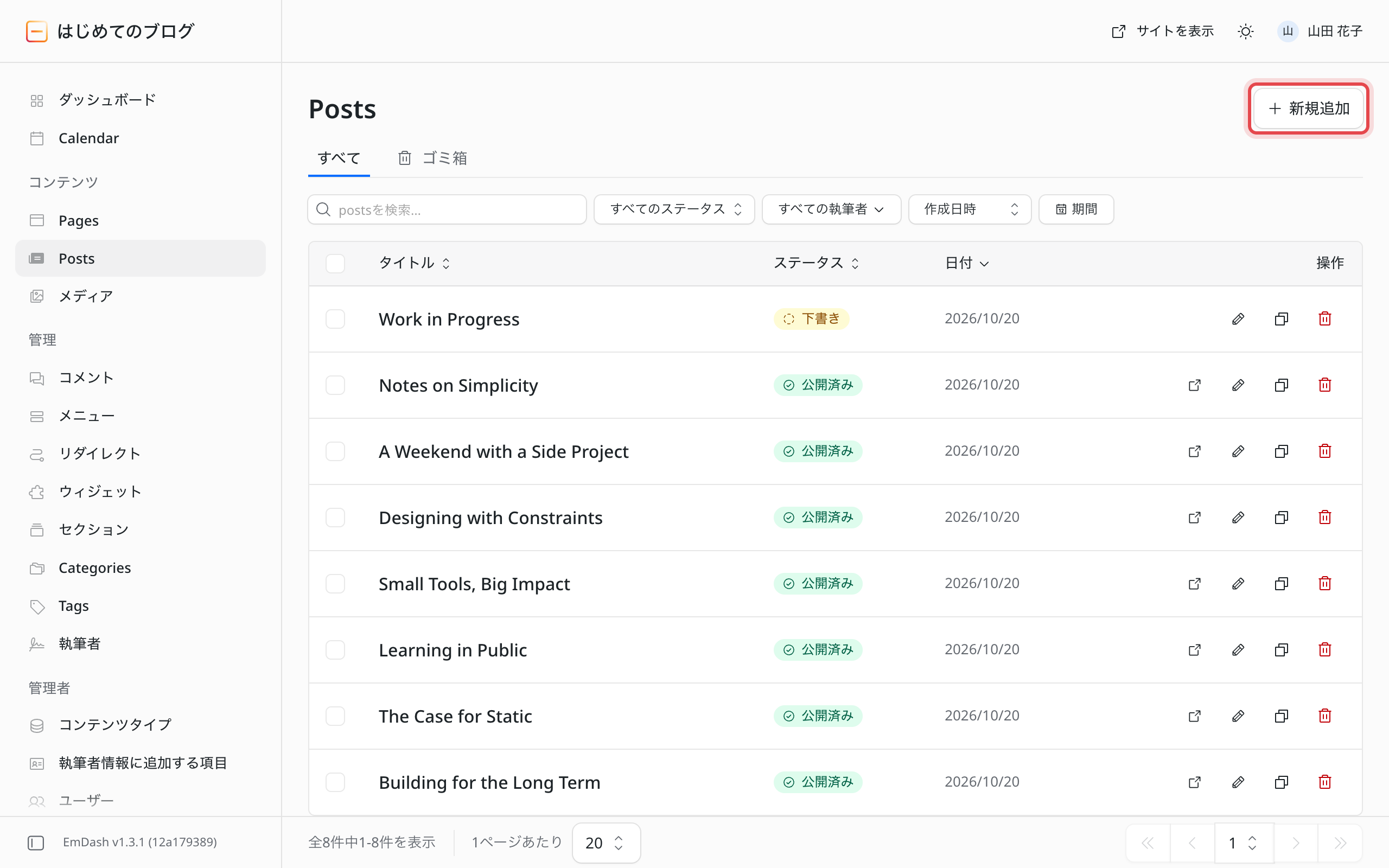
サイドバーの[Posts]を開き、右上の[新規追加]を押します。
編集画面が開いたら、次の順に入力します。
- [Title]にタイトルを入力します。
- [Content]に本文を書きます。
- 右側の[識別名(スラッグ)]に、URL の一部になる名前を、半角の英数字とハイフン(-)で入力します。たとえば
first-postにすると、投稿の URL は/posts/first-postになります。 - [保存]を押します。
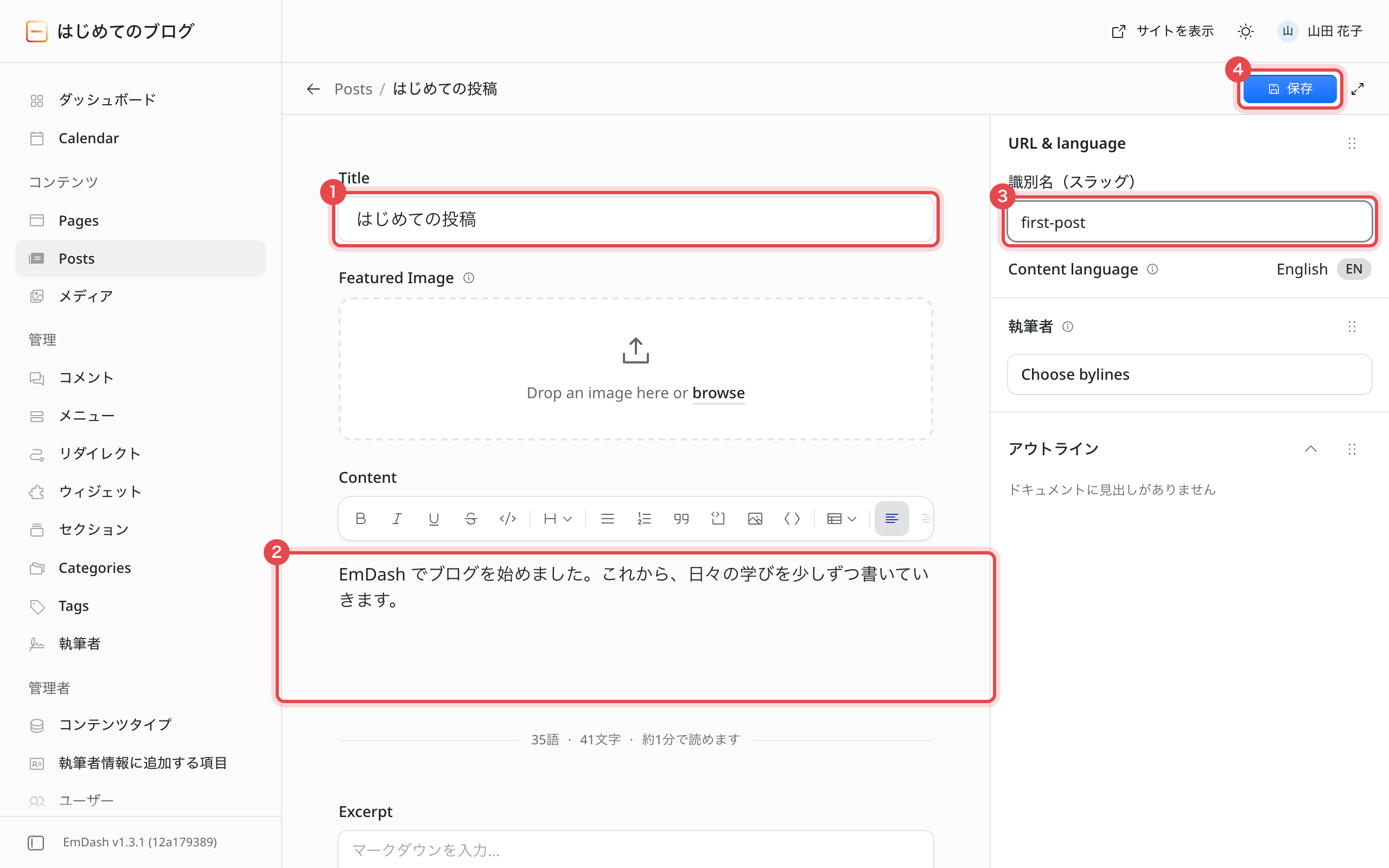
本文の上のツールバーでは太字や見出し、箇条書き、画像などを入れられます。右側の[Content language]は「English」と表示されていますが、このガイドではそのままにします。
下書きとして保存される
保存すると、右側の[公開]の欄が「Draft version」になります。「This version is not visible on the site」とあるとおり、この時点ではまだサイトに表示されません。[プレビュー]を押すと、公開する前にサイトでの見え方を確かめられます。
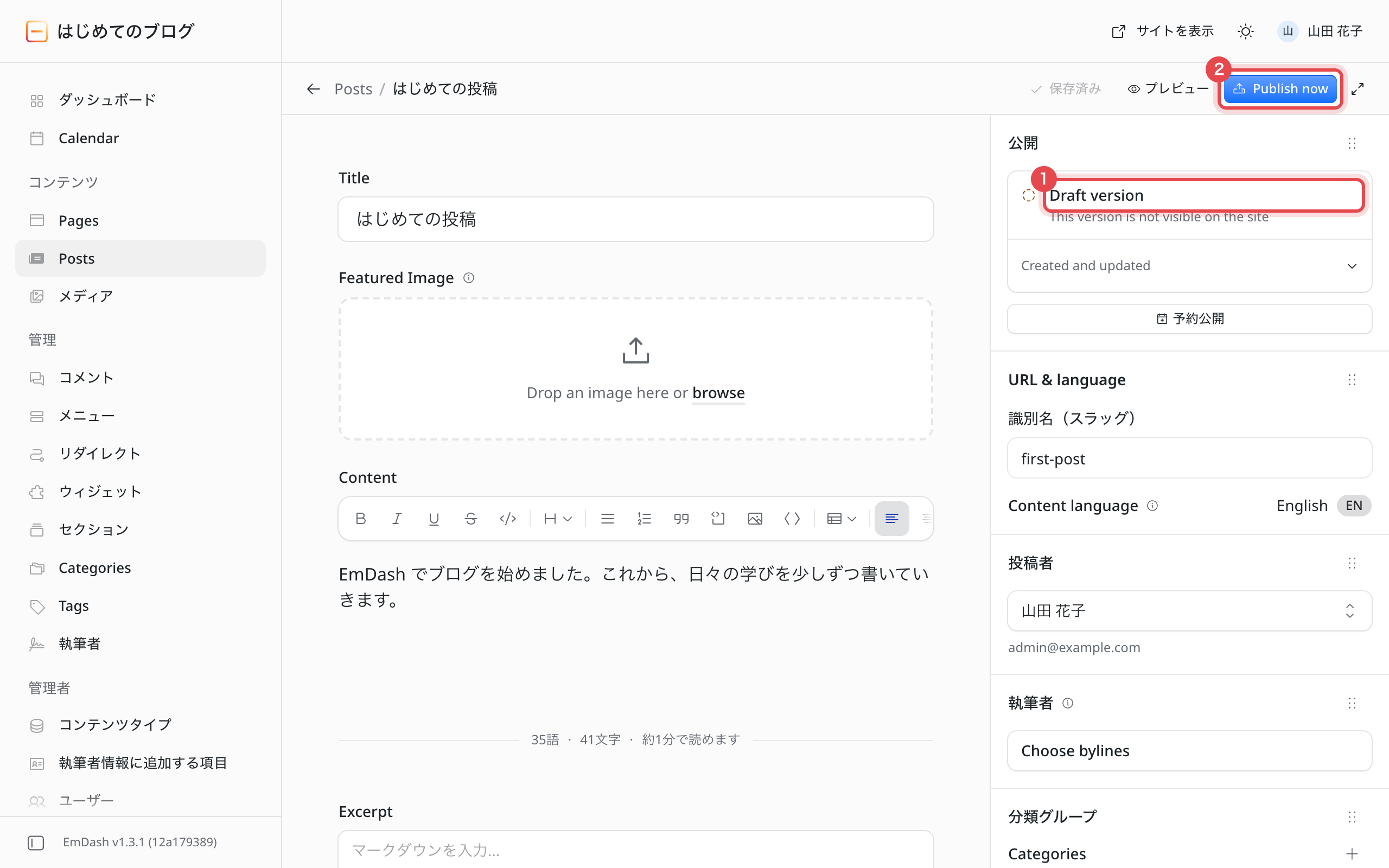
右側にはカテゴリーやタグを付ける[分類グループ]や、検索エンジン向けの[SEO]の欄もあります。どれも、あとから設定できます。
公開する
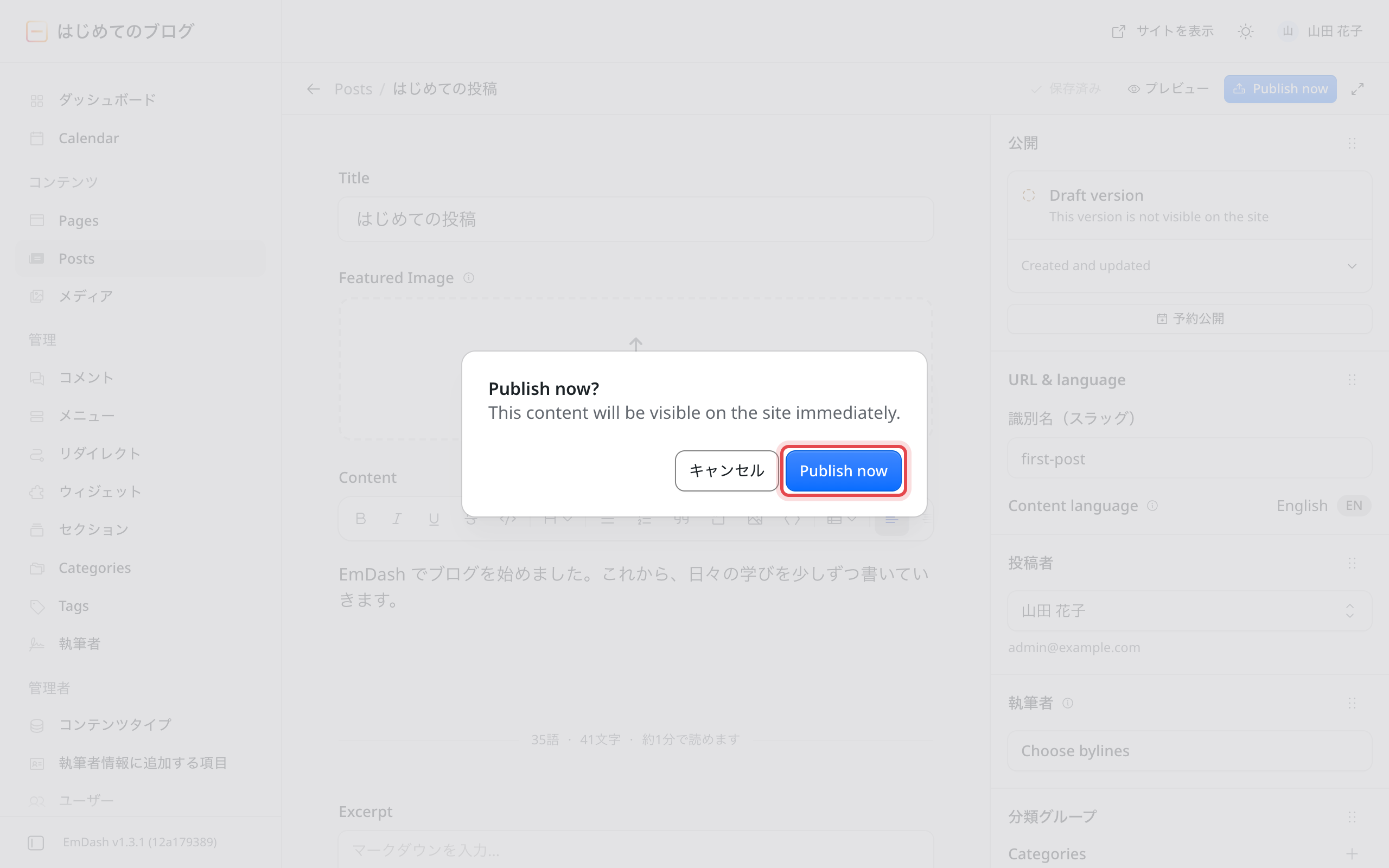
右上の[Publish now]を押すと、「Publish now?」という確認が出ます。もう一度[Publish now]を押します。
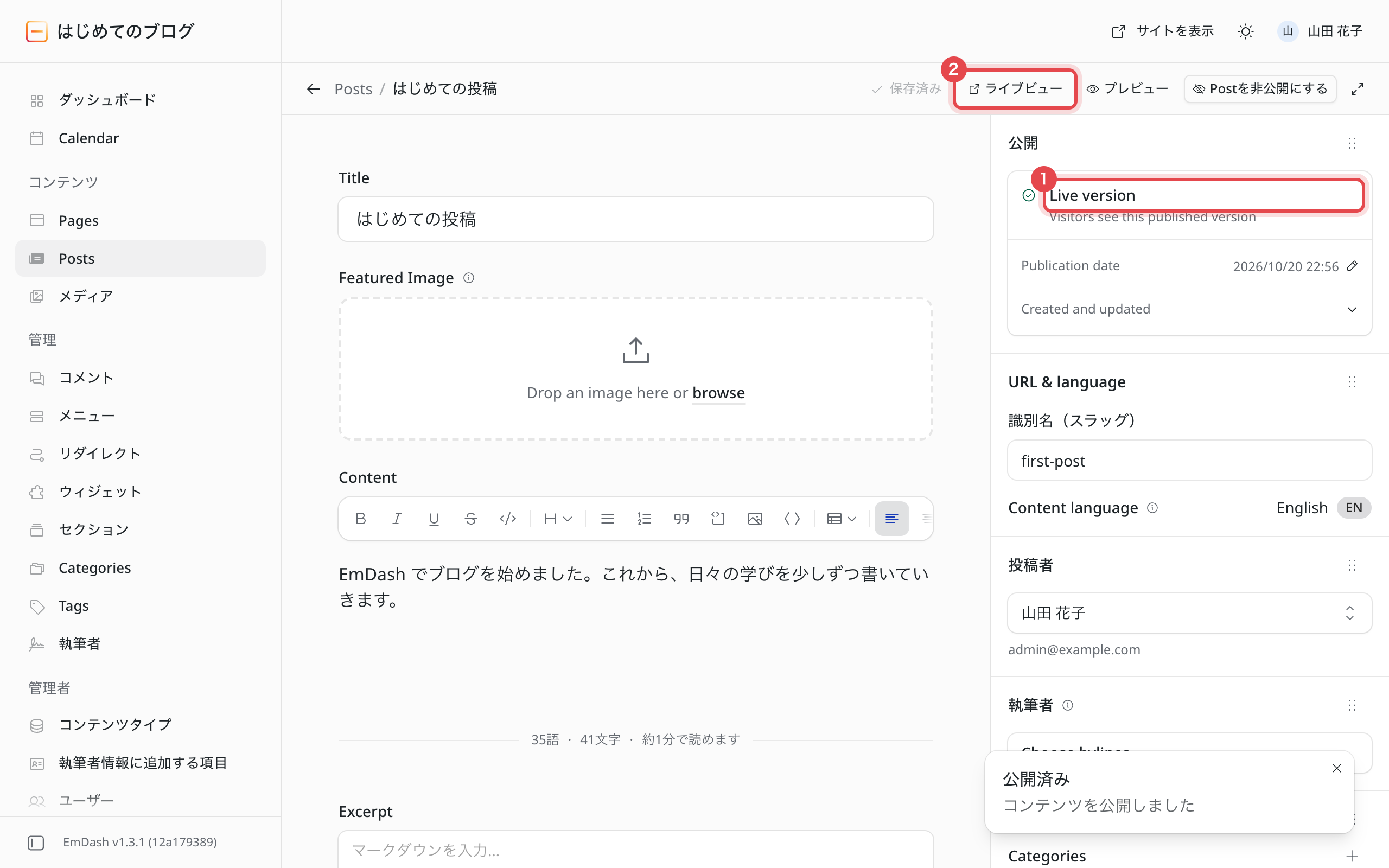
公開すると、[公開]の欄が「Live version」に変わり、公開した日時が表示されます。「Visitors see this published version」は、サイトを見に来た人にこの内容が表示されているという意味です。
サイトで確かめる
右上の[ライブビュー]を押すと、サイトでの表示を開けます。投稿はスラッグで決めた URL(http://localhost:4321/posts/first-post)で表示されます。
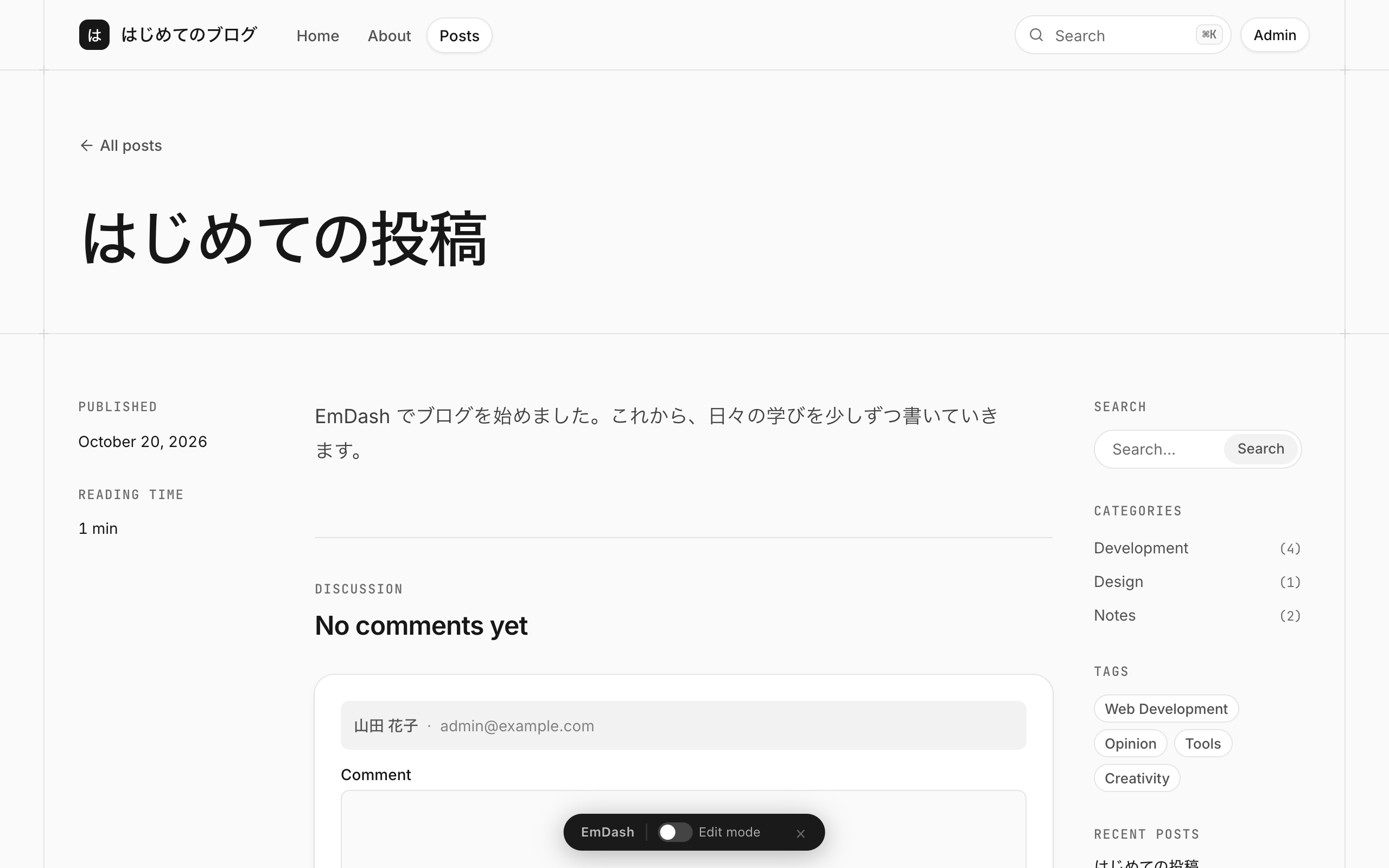
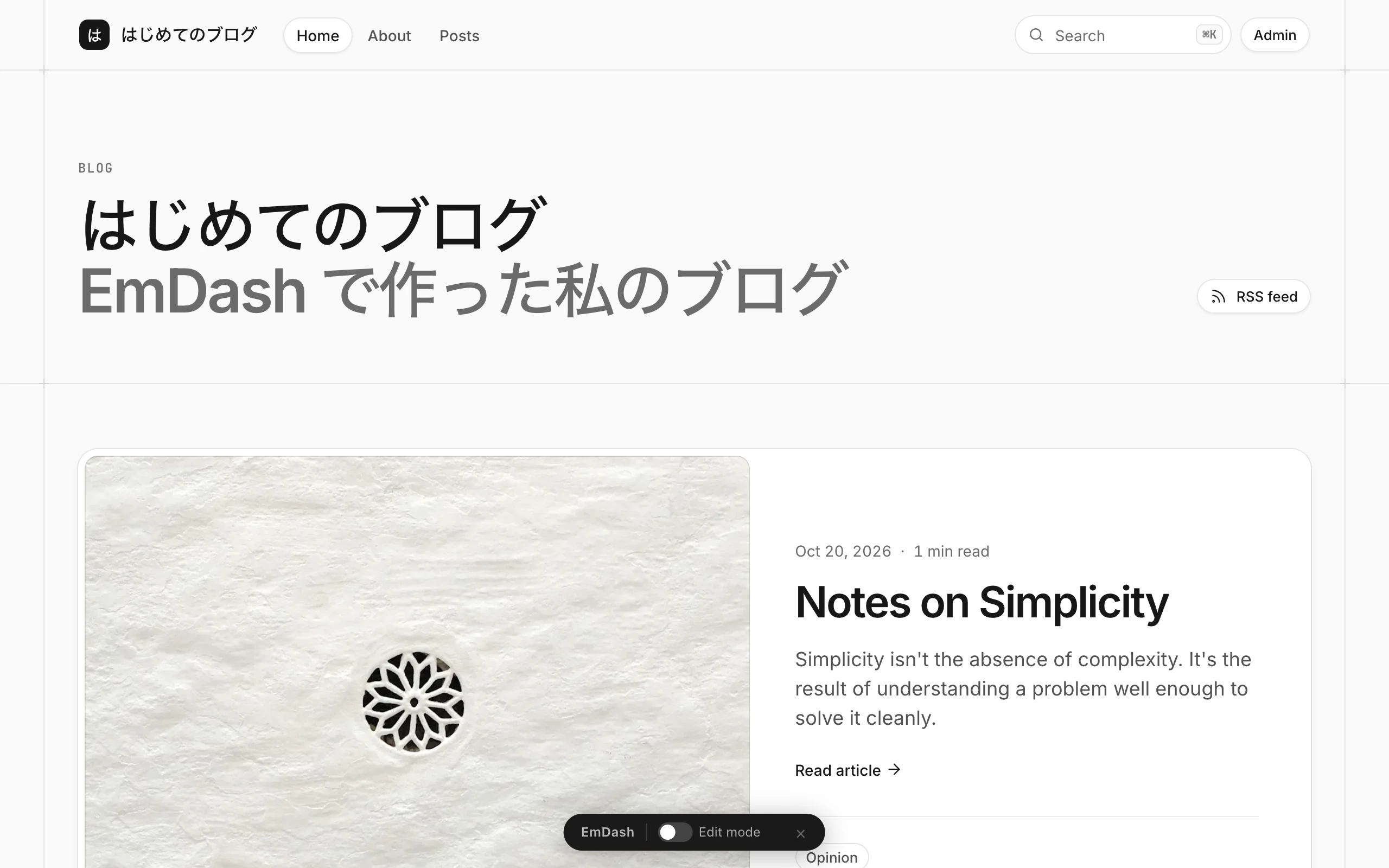
トップページを開くと、公開した投稿が先頭に並んでいます。画面の下の「Edit mode」は管理画面にログインしているときだけ表示されます。
公開をやめるとき
公開した投稿の編集画面では、右上に[Postを非公開にする]が表示されます。押すと、その投稿はサイトに表示されなくなります。
うまくいかないときは
サイトに投稿が表示されない場合は、編集画面の[公開]の欄を確かめてください。「Draft version」のままなら、まだ公開されていません。[Publish now]を押してから、サイトのページを再読み込みします。
次の記事
ここまでで、パソコンの中でブログを作り、記事を書いて公開できるようになりました。次の「画像とメディアライブラリ」では、投稿に画像を入れます。そのあとは、このサイトを Cloudflare に公開し、インターネットから見られるようにします。