画像とメディアライブラリ
画像をメディアライブラリにアップロードし、代替テキストを付けます。投稿のアイキャッチ画像と本文に画像を入れて、サイトでの表示を確かめます。
投稿に載せる画像は管理画面の[メディア](メディアライブラリ)に保存します。保存した画像は投稿の顔になる「アイキャッチ画像」にも、本文の中の画像にも使えます。
作業の前に、pnpm dev でサーバーを動かし、管理画面にログインしておきます。ブログに載せたい写真を 1 枚用意してください。
画像を用意する
アップロードできる画像の形式は、PNG、JPEG、GIF、WebP、AVIF、JPEG XL です。動画、音声、PDF もアップロードできます。標準の設定では、1 ファイルの大きさの上限は 50 MB です。
スマートフォンで撮った写真は、1 枚で数 MB になることがよくあります。大きな画像のままだと、ページの表示に時間がかかります。長い辺を 1,600 ピクセルくらいに縮めてからアップロードしてください。iPhone の標準の形式(HEIC)は上の一覧にないので、JPEG に変換してから使います。
メディアライブラリを開く
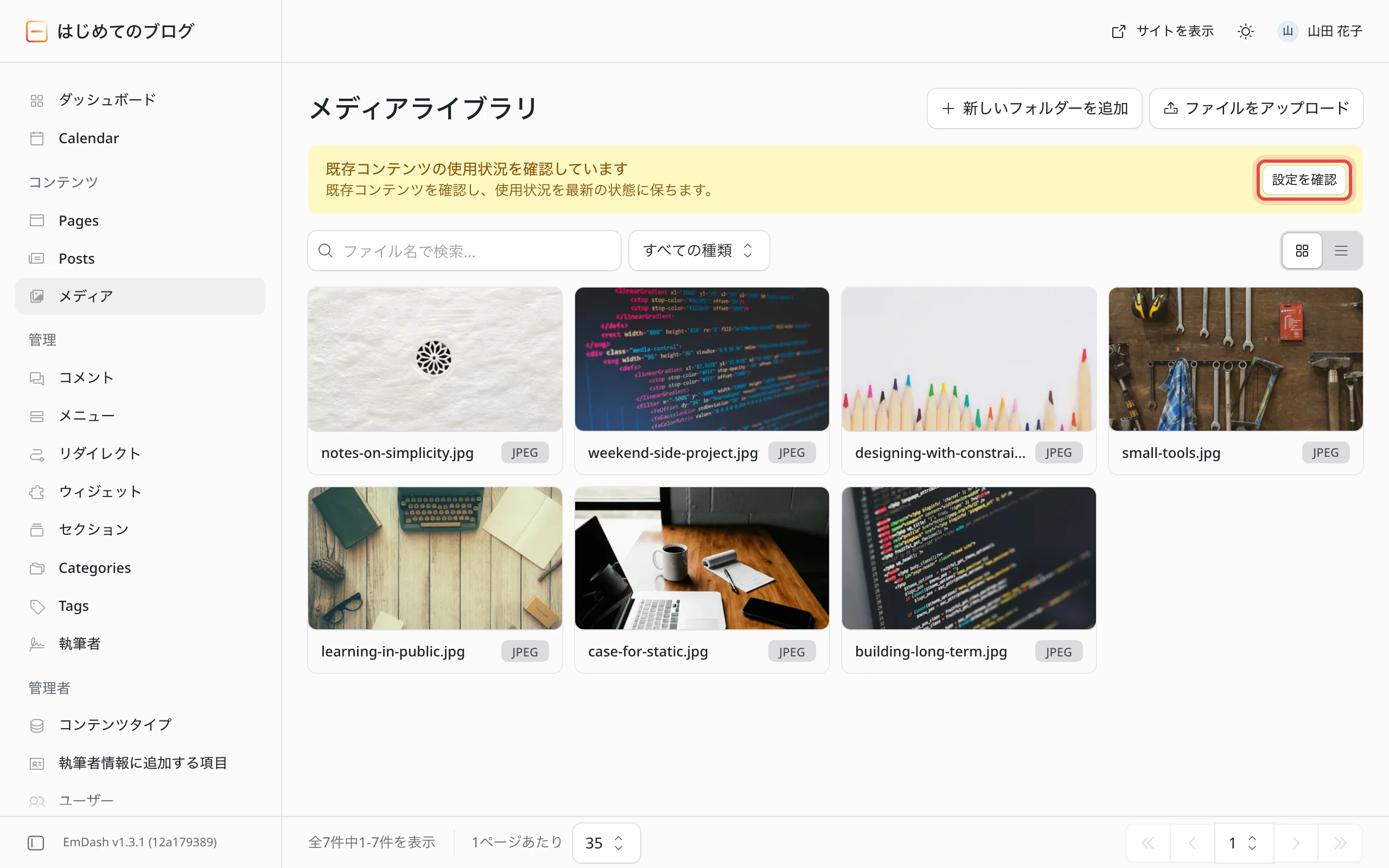
サイドバーの[メディア]を開きます。初めて開いたときは、上に「既存コンテンツの使用状況を確認しています」と表示されます。どの画像がどの投稿で使われているかを記録するための準備です。[設定を確認]を押します。
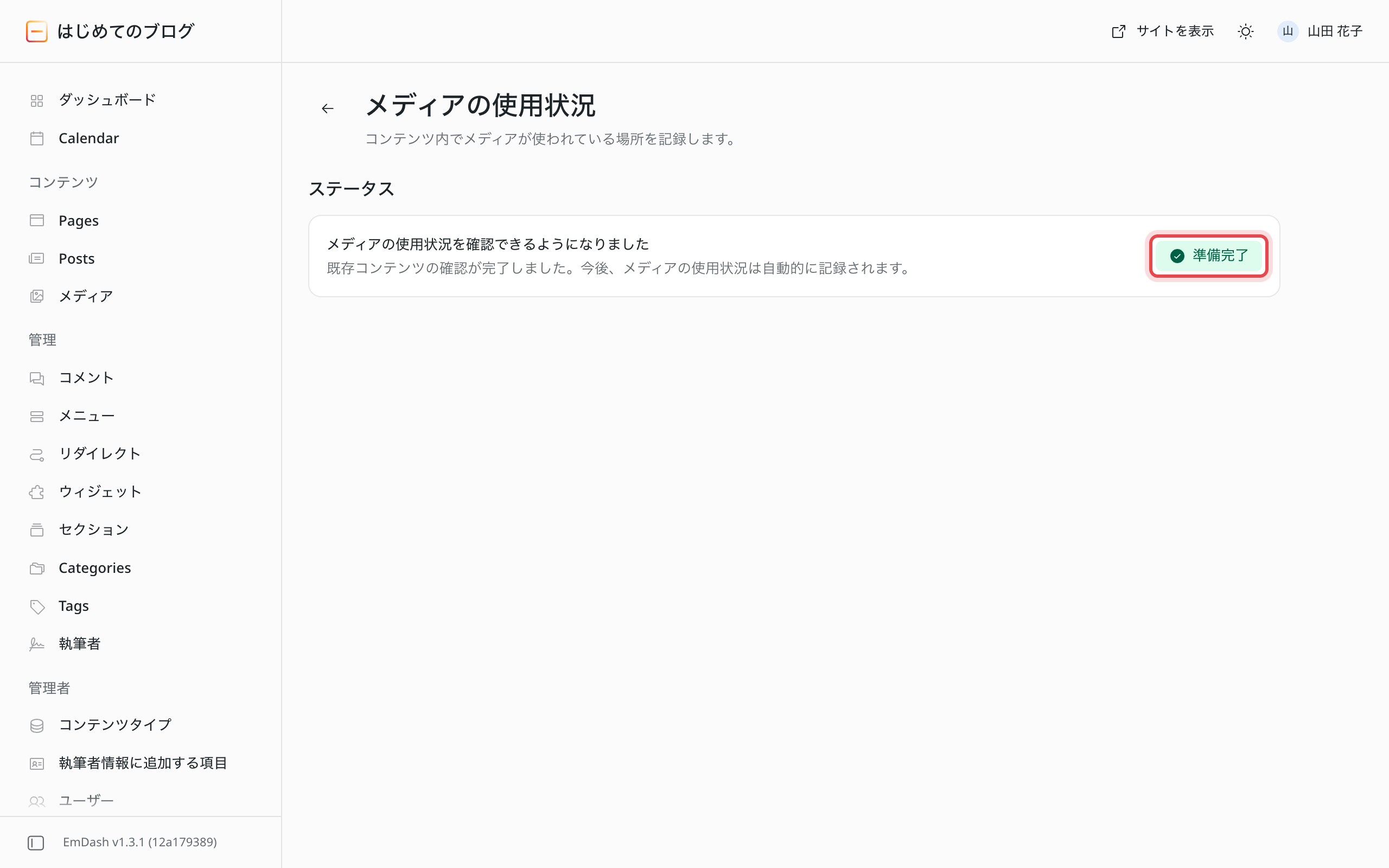
「メディアの使用状況」の画面が開き、確認が終わると「準備完了」と表示されます。サイドバーの[メディア]に戻ると、さきほどの表示は消えています。
ライブラリに最初から並んでいる 7 枚は、セットアップウィザードで入れたサンプルの投稿の画像です。
画像をアップロードする
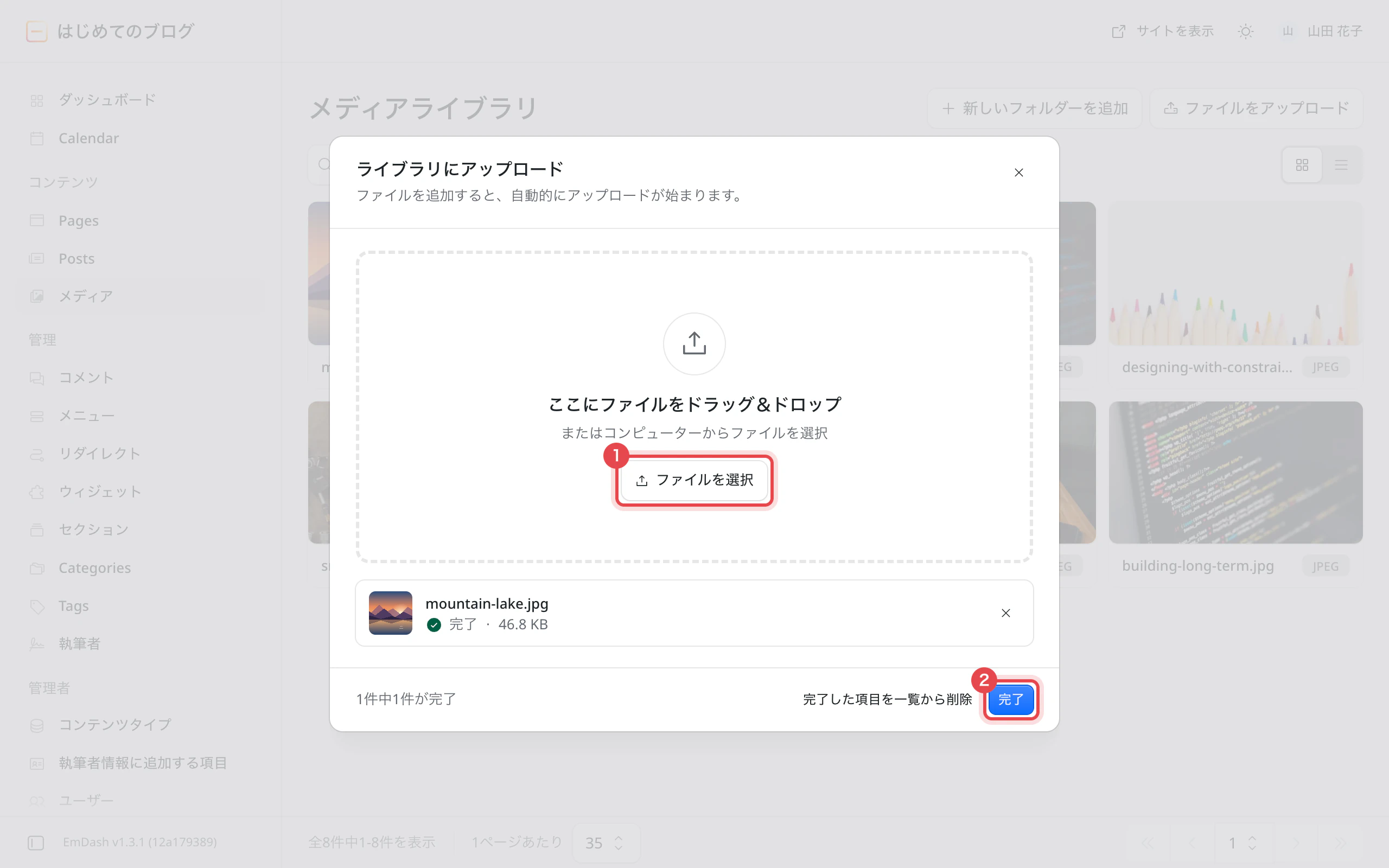
右上の[ファイルをアップロード]を押すと、「ライブラリにアップロード」の画面が開きます。[ファイルを選択]を押して画像を選ぶか、点線の枠の中に画像をドラッグ&ドロップします。選んだ時点でアップロードが始まり、複数の画像をまとめて選ぶこともできます。
画像の名前の下に「完了」と表示されたら、[完了]を押して画面を閉じます。
代替テキストを付ける
一覧に追加された画像を押すと、画像の詳細(Media details)が開きます。[代替テキスト]に、画像に何が写っているかを短い文で入力し、[保存]を押します。
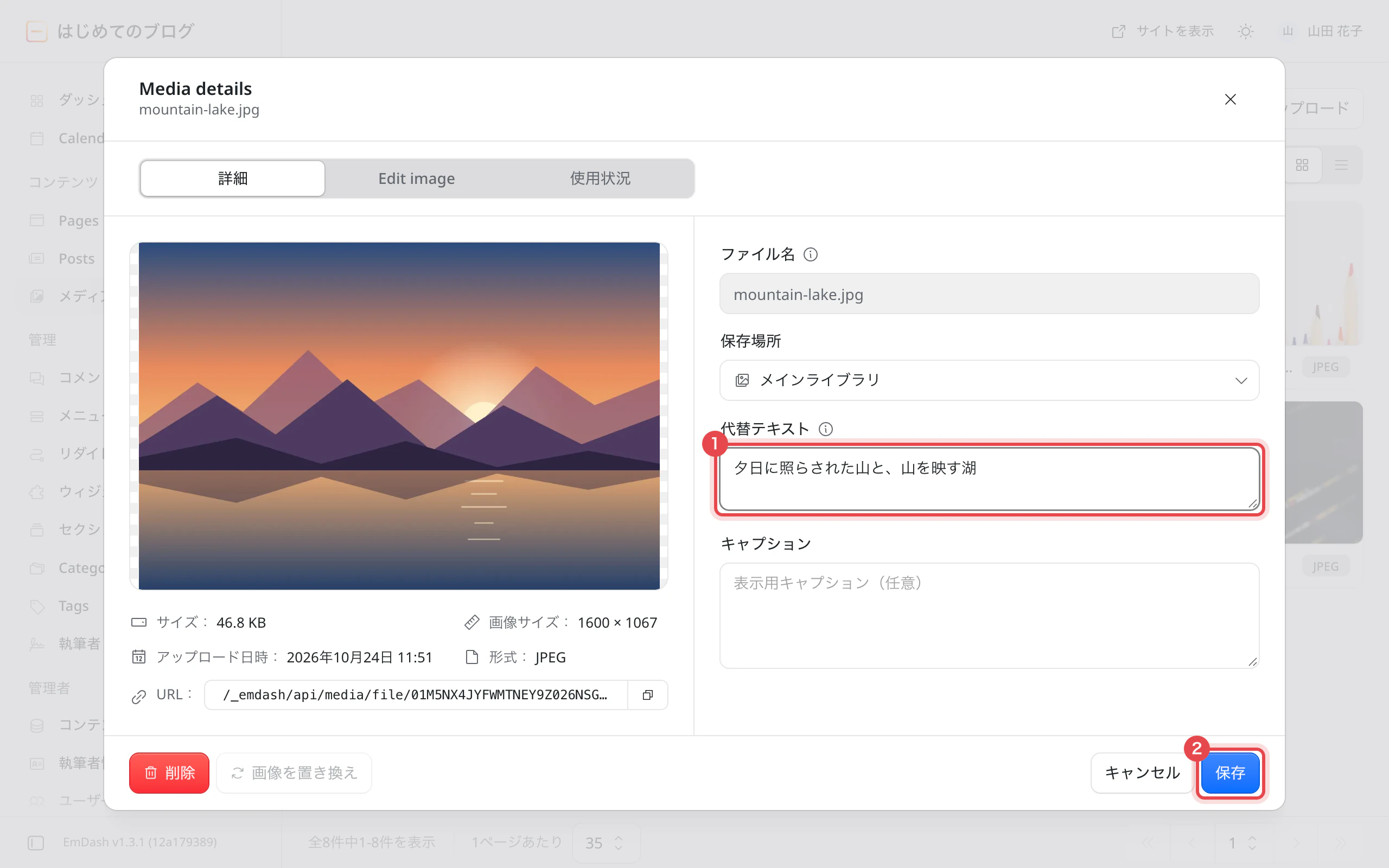
代替テキストは画面を読み上げるソフト(スクリーンリーダー)を使う人に、画像の内容を伝える文です。画像を読み込めなかったときにも、画像の代わりに表示されます。
ここで付けた代替テキストは、このあと投稿に画像を入れたときに、そのまま引き継がれます。
アイキャッチ画像を設定する
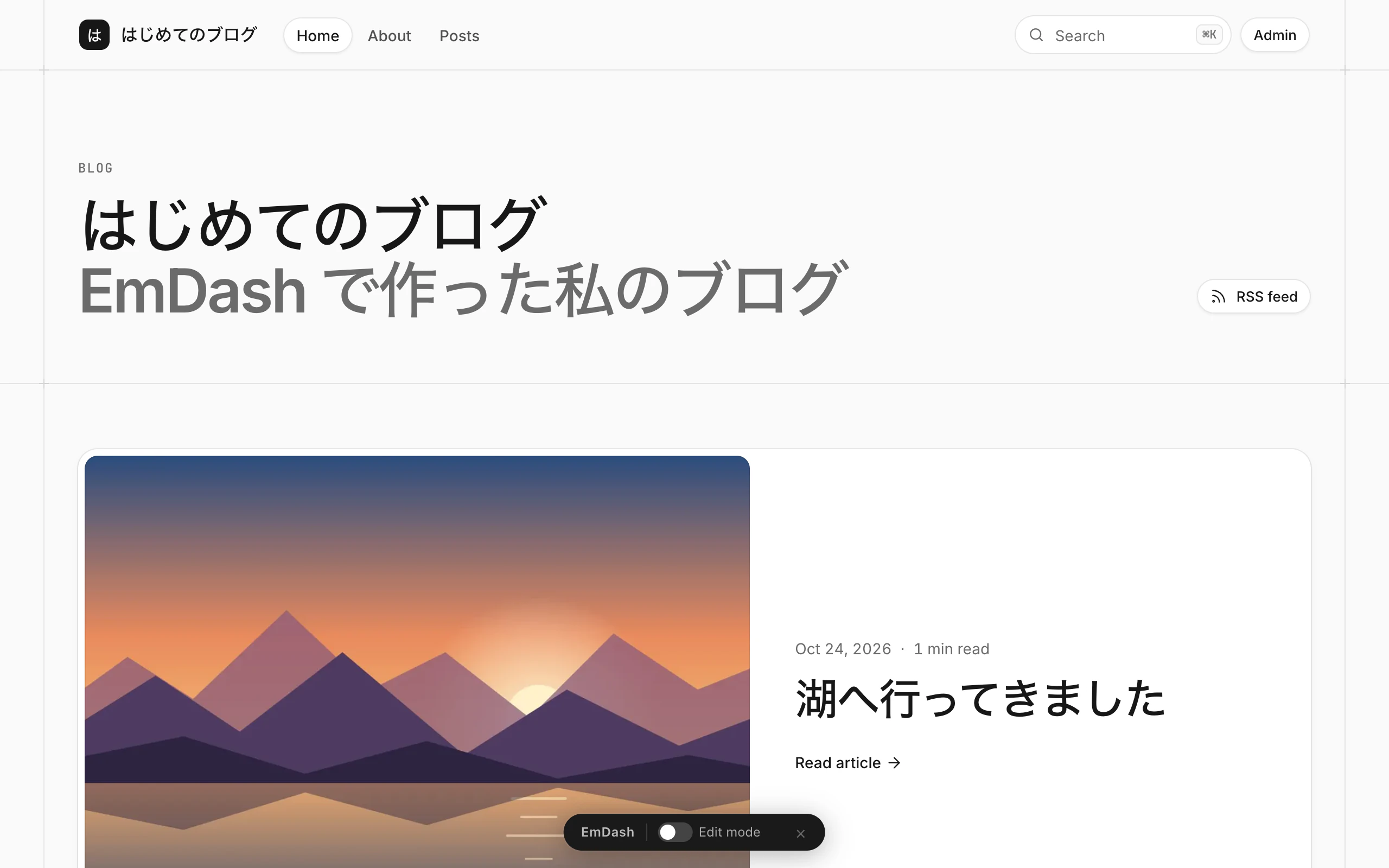
アイキャッチ画像は投稿の内容をひと目で伝える画像です。このブログのテンプレートでは、トップページの投稿の一覧と、投稿のページのタイトルの下に表示されます。SNS で投稿の URL を共有したときに出る画像にも使われます。
[Posts]で[新規追加]を押して、新しい投稿を作ります。[Title]にタイトルを入力したら、その下の[Featured Image]の[browse]を押します。
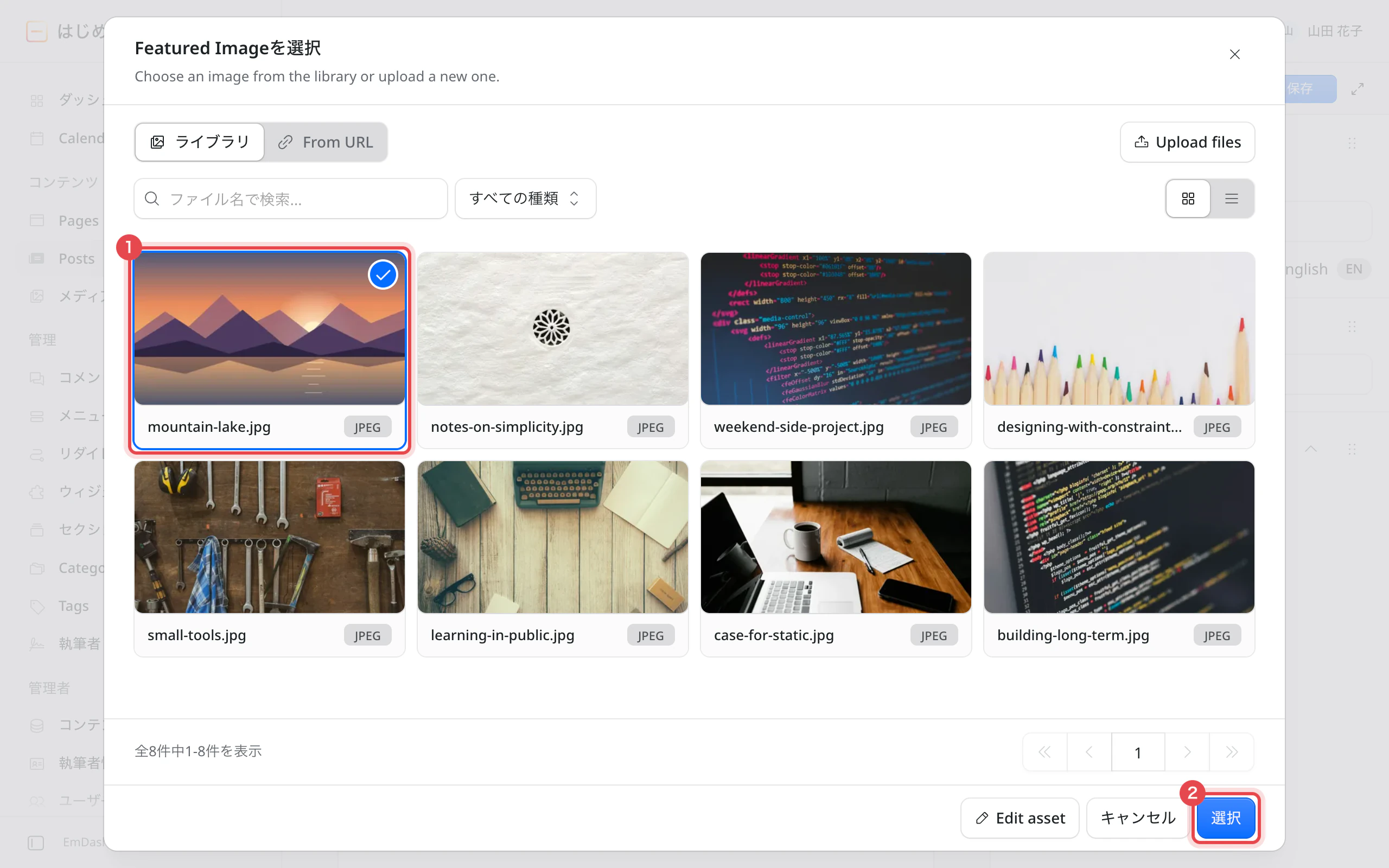
「Featured Imageを選択」の画面で、アップロードした画像を押して選び、[選択]を押します。この画面の右上の[Upload files]からも、新しい画像をアップロードできます。
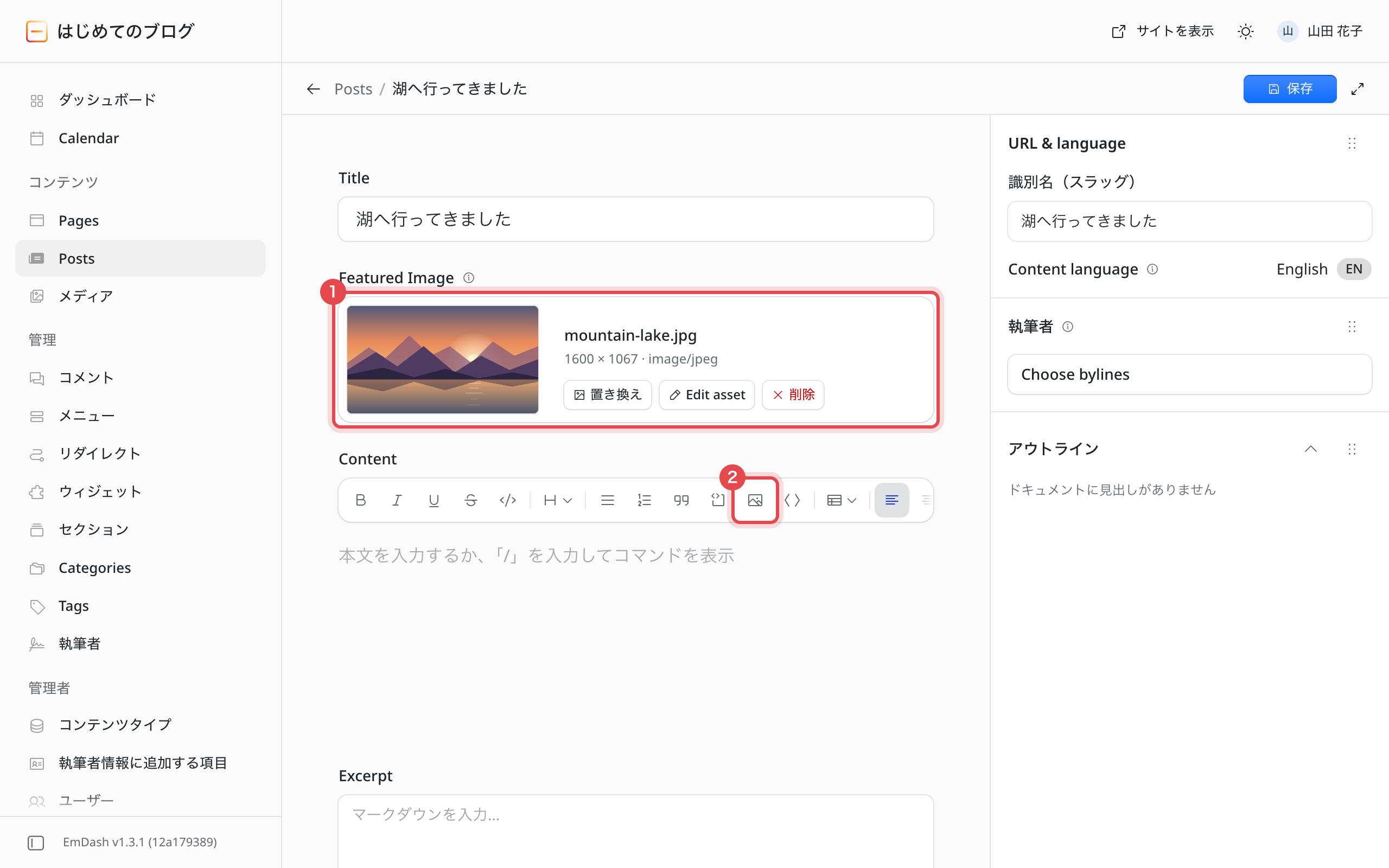
[Featured Image]に画像が入りました。別の画像に変えるときは[置き換え]を押します。[削除]を押すと投稿から画像が外れますが、メディアライブラリの画像は残ります。
本文に画像を入れる
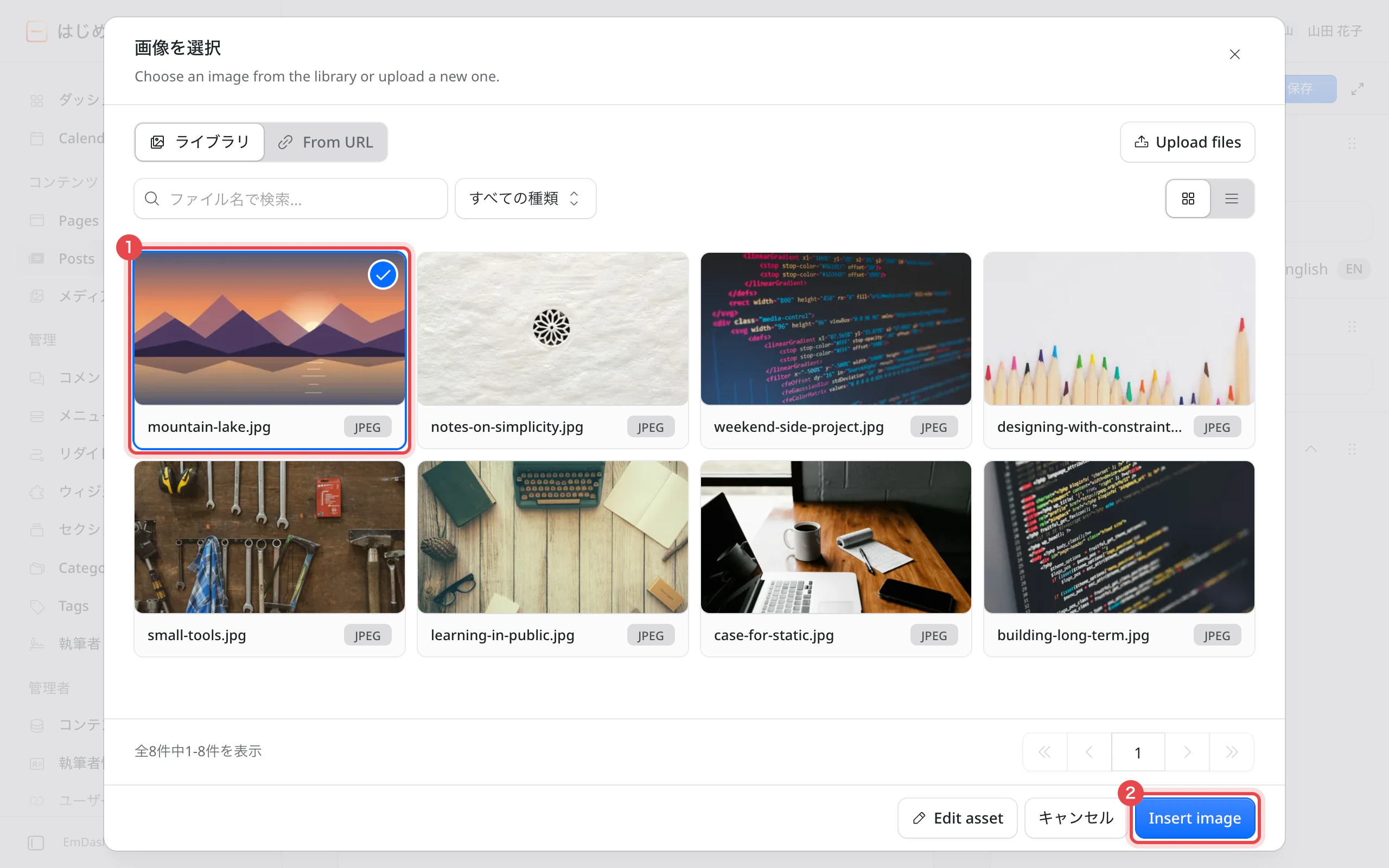
[Content]に文章を書き、画像を入れたいところで改行してから、ツールバーの画像のボタン(Insert image)を押します。
「画像を選択」の画面で画像を押して選び、[Insert image]を押します。
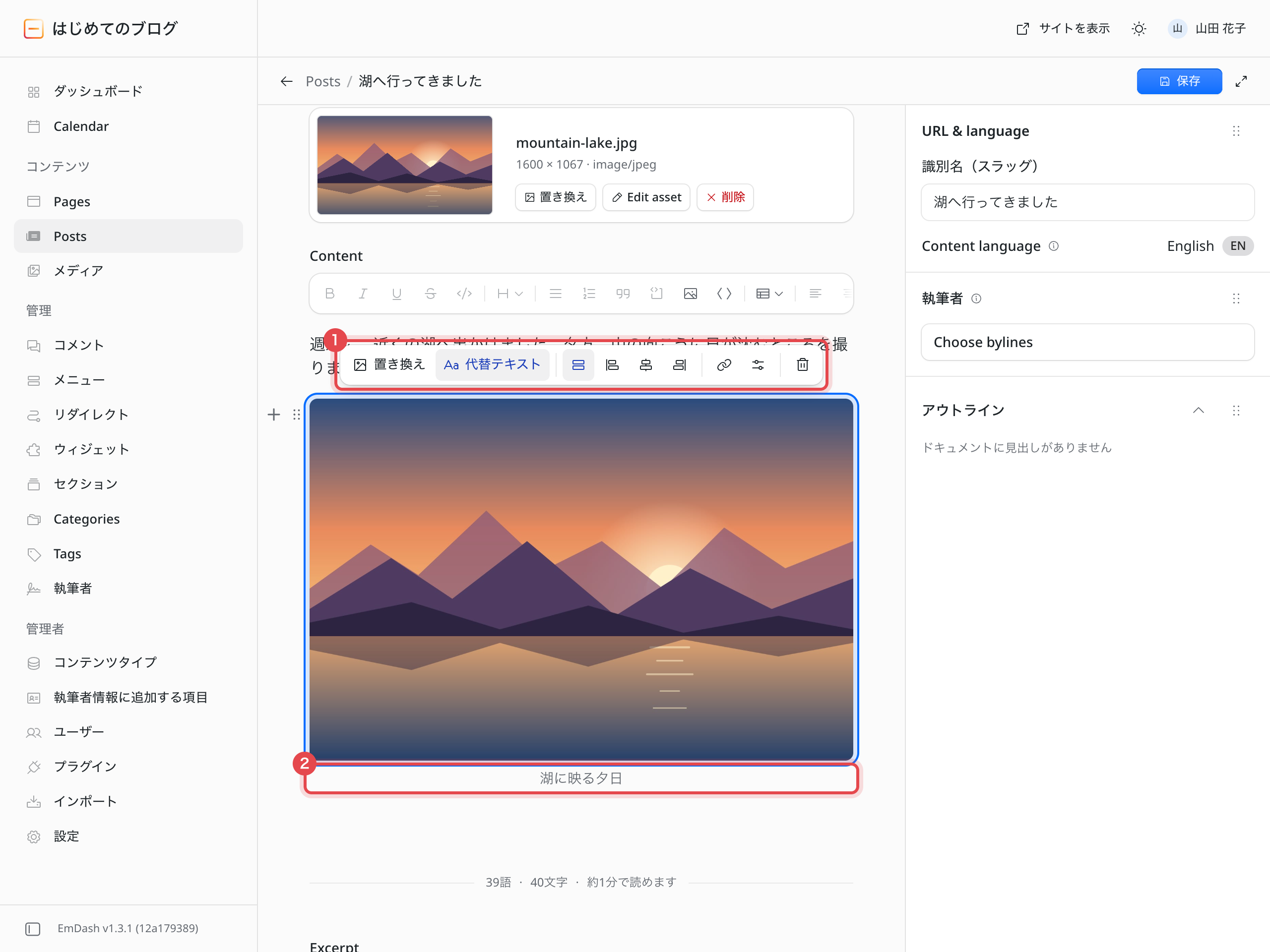
カーソルの位置に画像が入ります。画像を押すと、上にツールバーが表示されます。左から順に、画像の置き換え、代替テキストの変更、配置(なし・左・中央・右)、リンクの追加、画像の設定、画像の削除のボタンです。
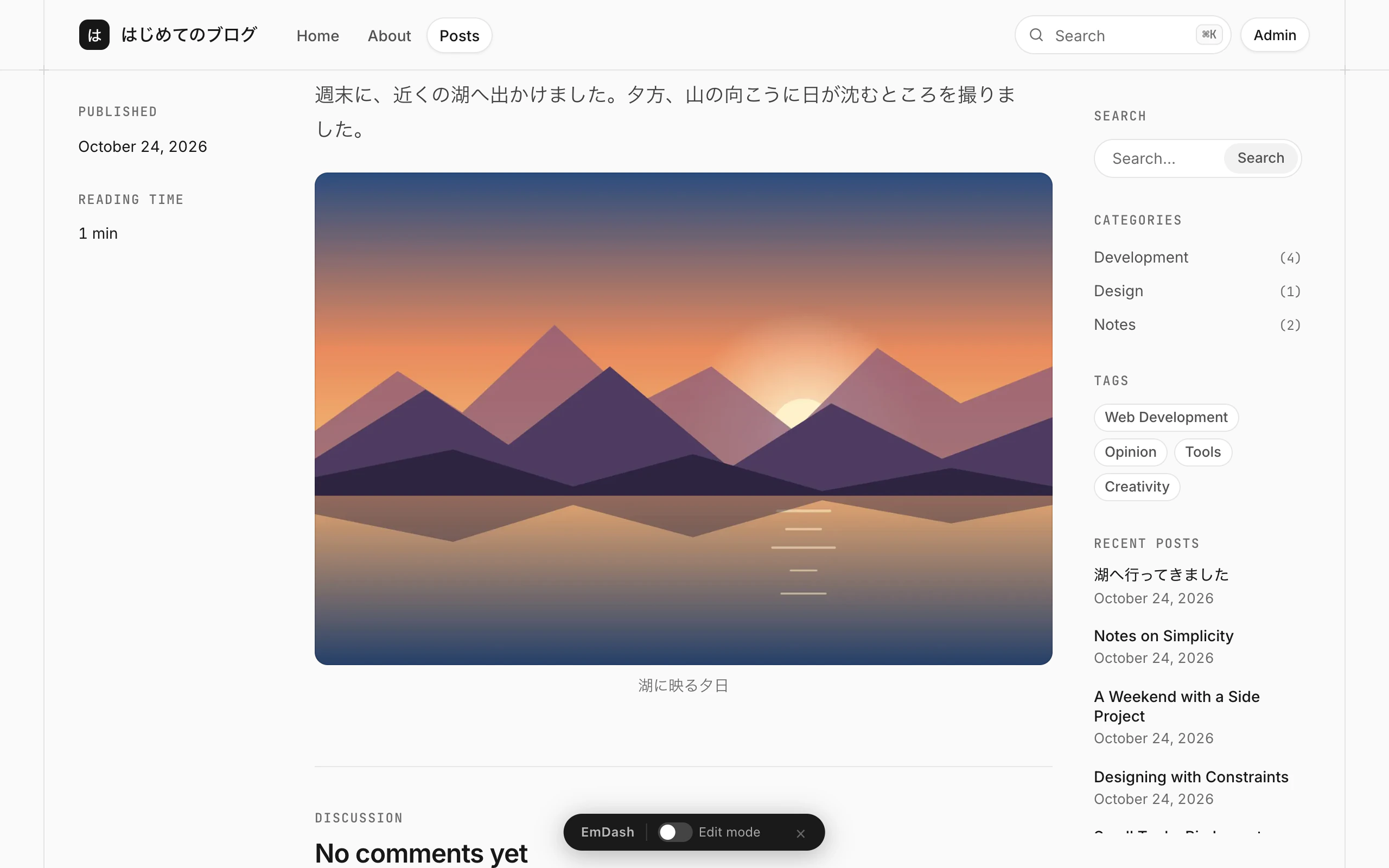
画像のすぐ下の欄にはキャプションを入力できます。キャプションは画像に添える説明で、サイトでは画像の下に表示されます。ここでは「湖に映る夕日」と入力しました。
保存して公開する
右側の[識別名(スラッグ)]には、タイトルと同じ文字が自動で入っています。URL に日本語が入らないように、半角の英数字とハイフン(-)に直します。ここでは lake-trip にしました。
[保存]を押し、[Publish now]で公開します。手順は「投稿を作成して公開する」と同じです。
サイトで確かめる
トップページを開くと、投稿の一覧の先頭に、アイキャッチ画像付きで表示されています。
投稿のページ(http://localhost:4321/posts/lake-trip)では、タイトルの下にアイキャッチ画像が大きく表示されます。本文の画像の下には、入力したキャプションが表示されます。
画像が使われている場所を確かめる
メディアライブラリで画像を押し、詳細の[使用状況]のタブを開くと、その画像を使っている投稿が表示されます。「Content」は本文で、「Featured Image」はアイキャッチ画像で使われているという意味です。[Open]を押すと、その投稿の編集画面が開きます。
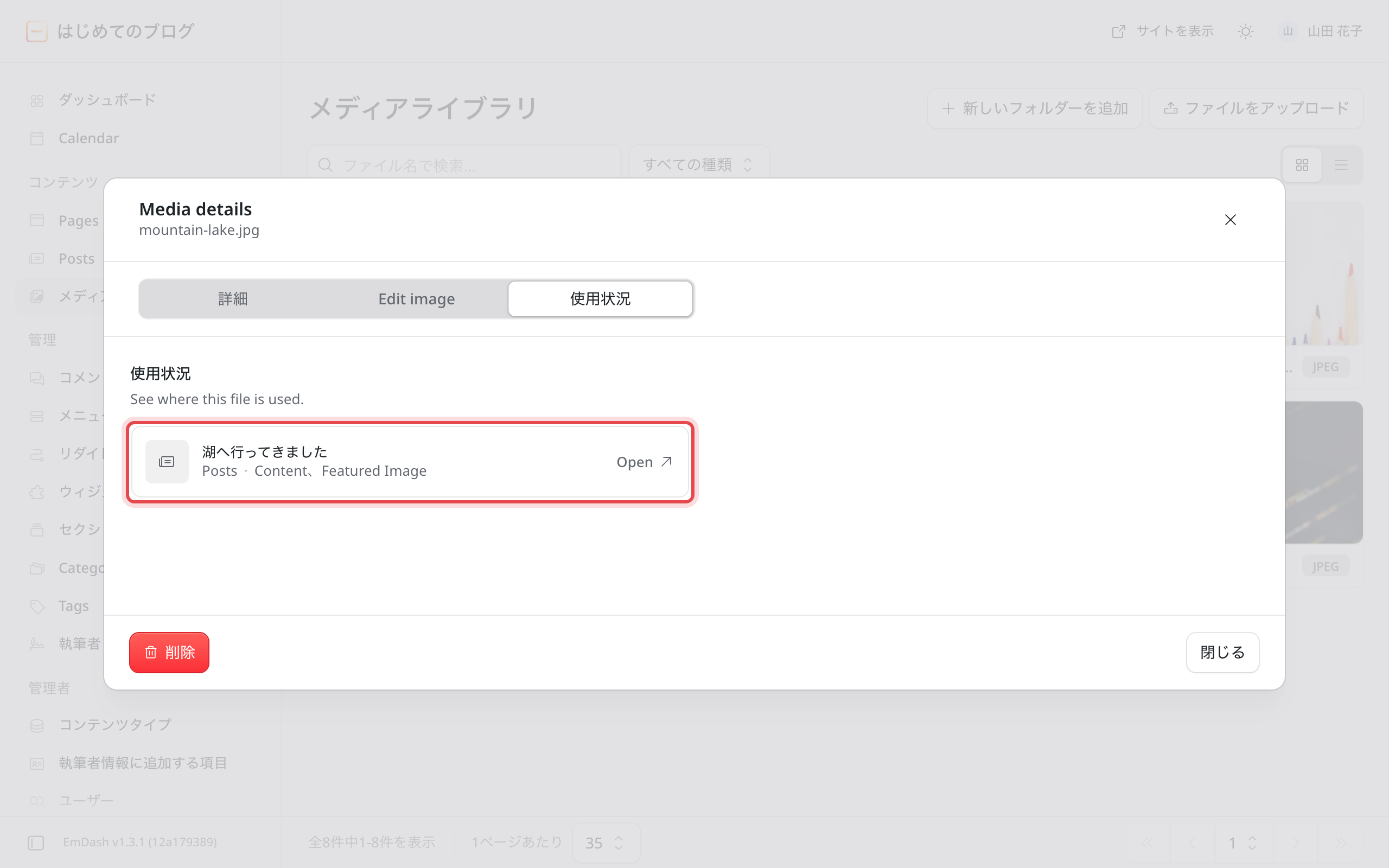
画像を消すときは、詳細の左下の[削除]を押します。消した画像は元に戻せません。投稿で使っている画像を消すと、その投稿では画像が表示されなくなり、代わりに代替テキストが表示されます。消す前に[使用状況]で、どの投稿にも使われていないことを確かめてください。
うまくいかないときは
アップロードできないときは、画像の形式と大きさを確かめてください。HEIC の写真や 50 MB を超えるファイルは、そのままではアップロードできません。
公開済みの投稿に画像を足したときは、[保存]のあとにもう一度公開します。保存しただけでは、サイトには公開済みの版が表示されたままです。保存すると右上に[Publish changes]が表示されるので、押して公開します。
次の記事
次の記事「カテゴリーとタグ」では、投稿をカテゴリーとタグで分類します。