固定ページとメニュー
「お問い合わせ」のような固定ページを作り、サイトのヘッダーのメニューに入れます。サンプルのメニューの項目名も日本語に直します。
ブログには日付の順に並ぶ投稿のほかに、「このブログについて」や「お問い合わせ」のように、いつも同じ場所に置いておくページがあります。EmDash ではこうしたページを固定ページ(Pages)として作ります。
固定ページは投稿の一覧には並ばないので、サイトのメニューから開けるようにします。作業の前に、pnpm dev でサーバーを動かし、管理画面にログインしておきます。
固定ページを作る
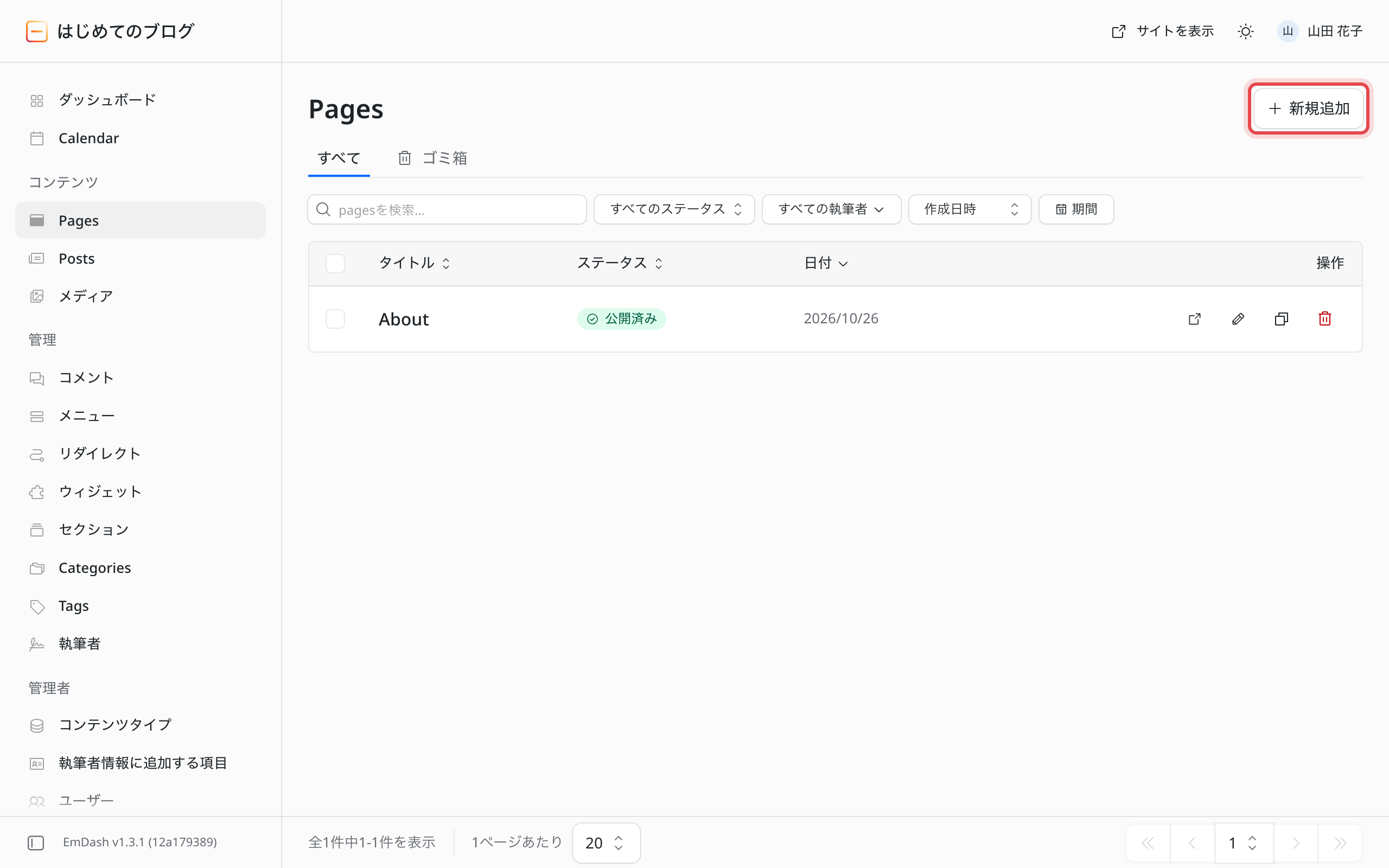
サイドバーの[Pages]を開きます。セットアップウィザードでサンプルを入れた場合は、About のページがあります。右上の[新規追加]を押します。
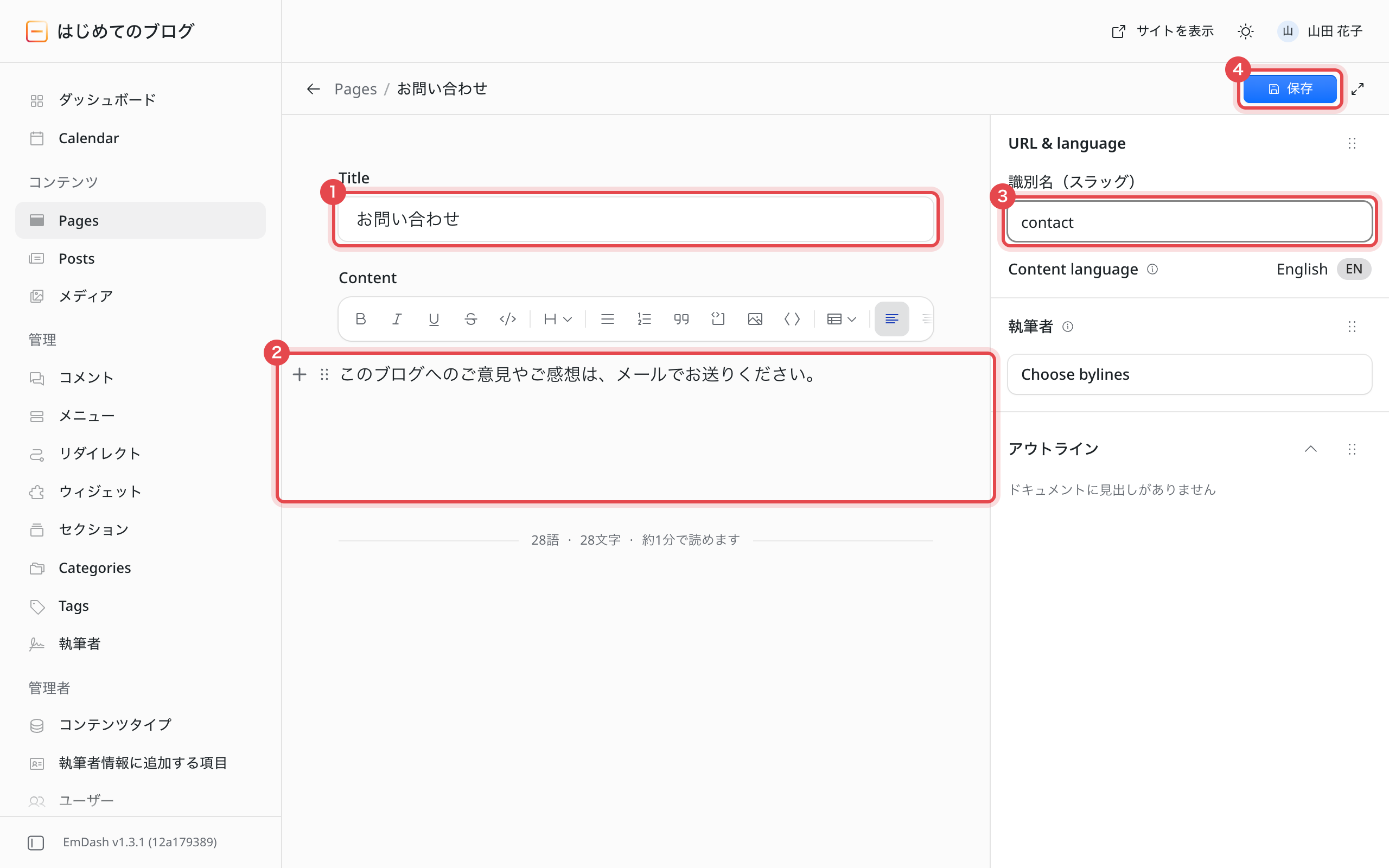
編集画面は投稿とほぼ同じですが、アイキャッチ画像や抜粋の欄はありません。タイトルと本文を入力し、[識別名(スラッグ)]を半角の英数字とハイフン(-)に直して、[保存]を押します。ここではタイトルを「お問い合わせ」、識別名を contact にしました。
投稿と同じく、保存しただけでは下書きです。[Publish now]を押し、確認の画面でもう一度[Publish now]を押して公開します。
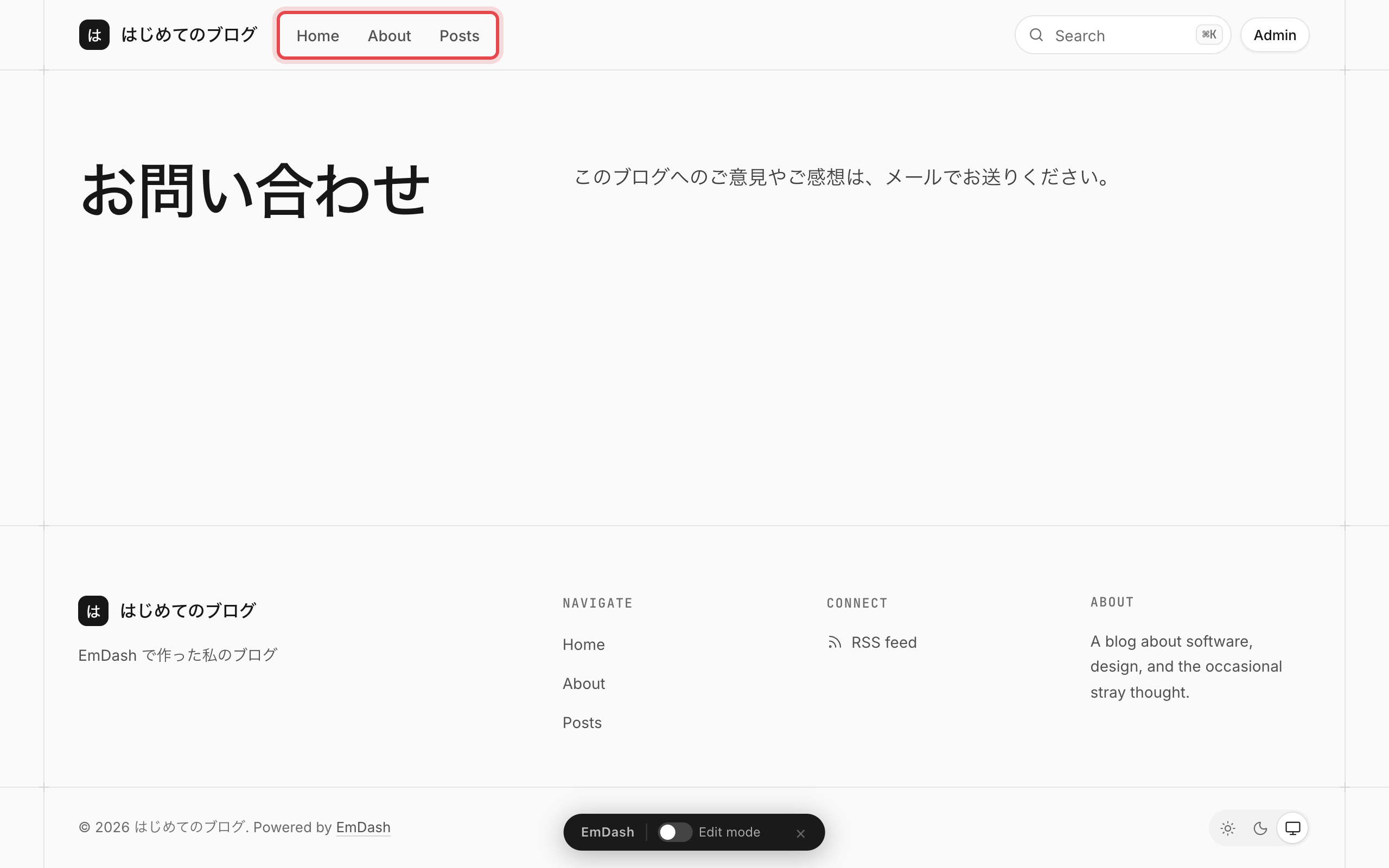
公開した固定ページは http://localhost:4321/pages/contact で開けます。このテンプレートでは、固定ページの URL は /pages/ のあとに識別名が付きます。ヘッダーのメニューにはまだ入っていません。
メニューに入れる
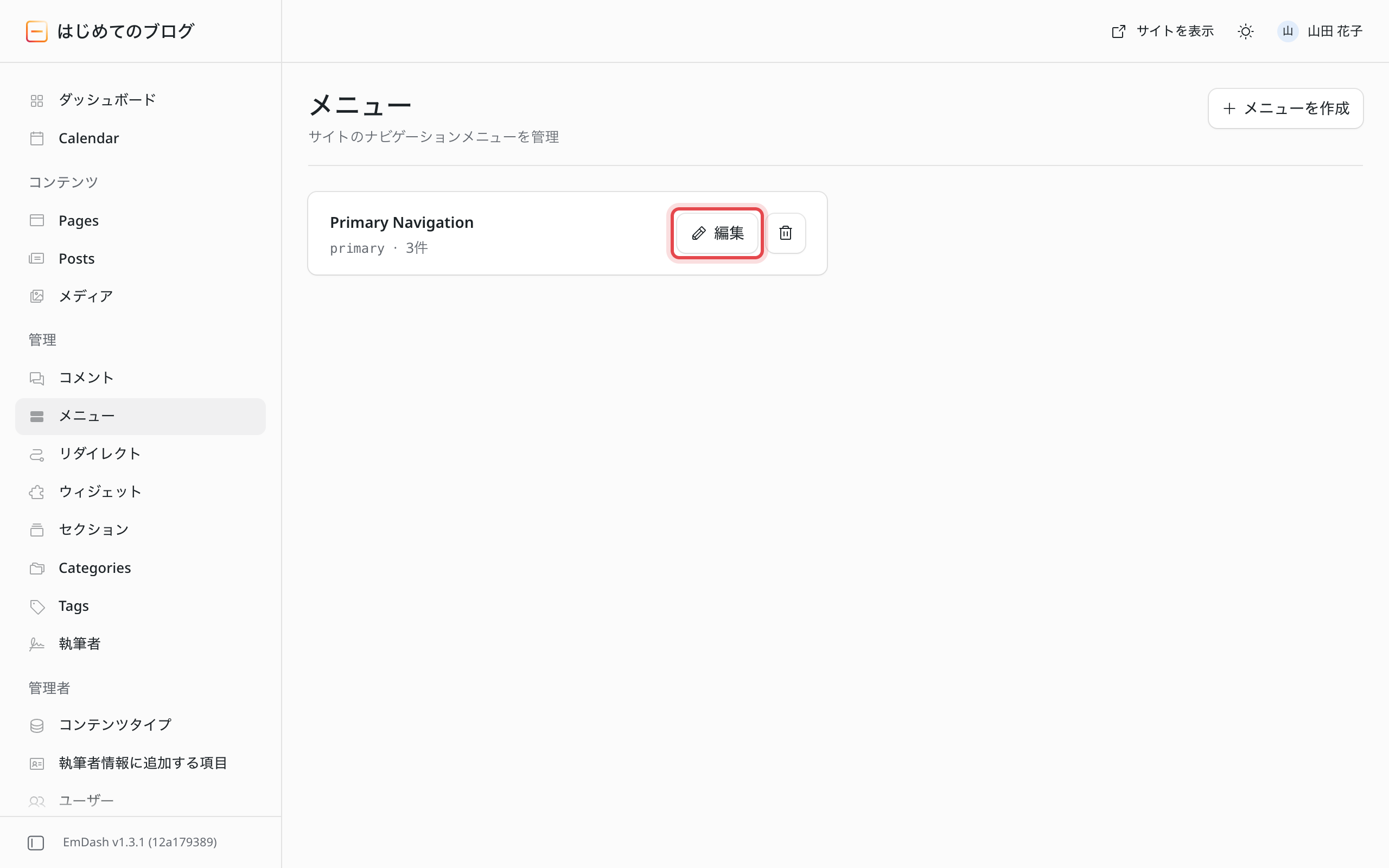
サイドバーの[メニュー]を開きます。サイトのヘッダーのメニューは「Primary Navigation」です。[編集]を押します。
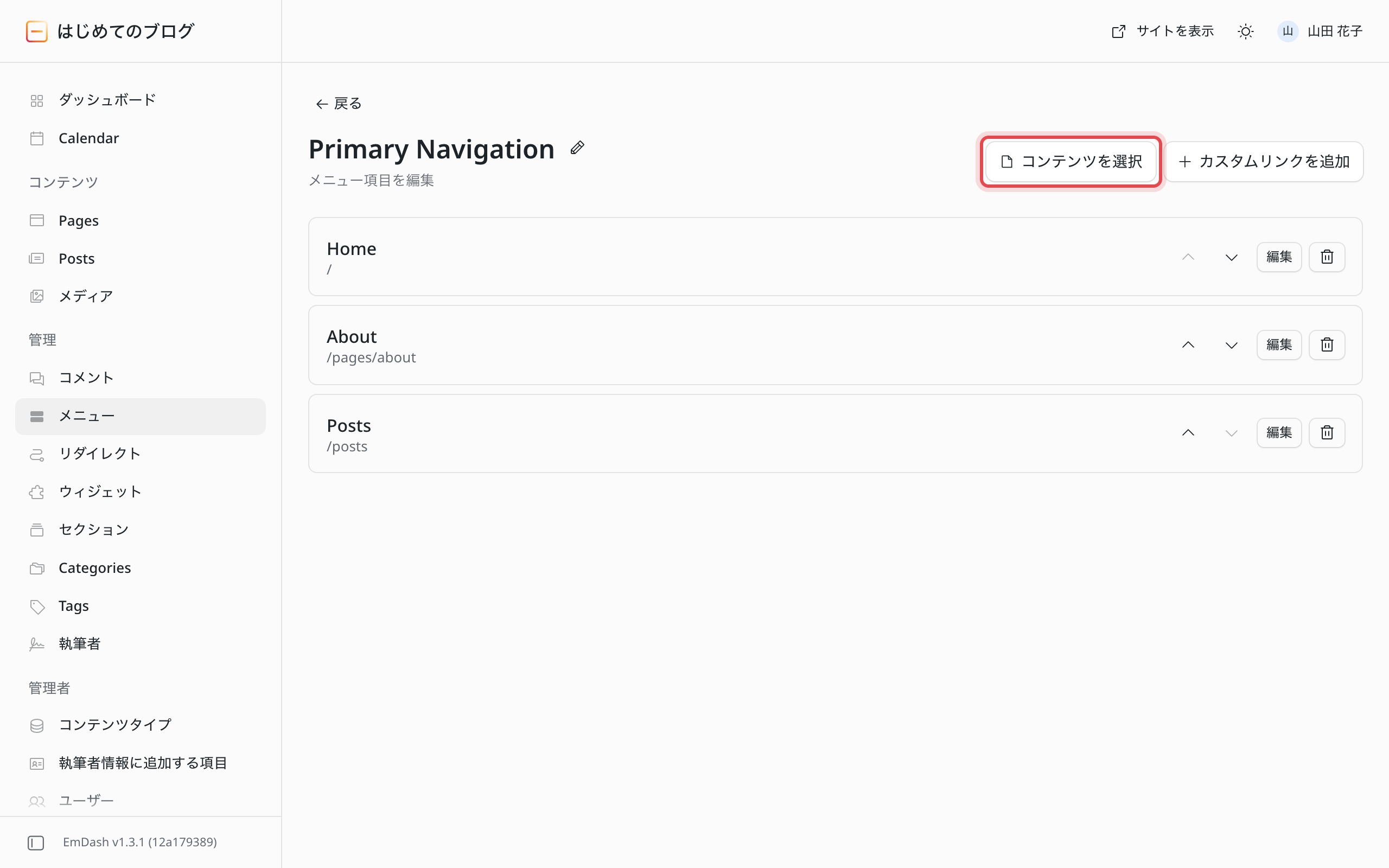
メニューの項目が上から順に並んでいます。[コンテンツを選択]を押します。
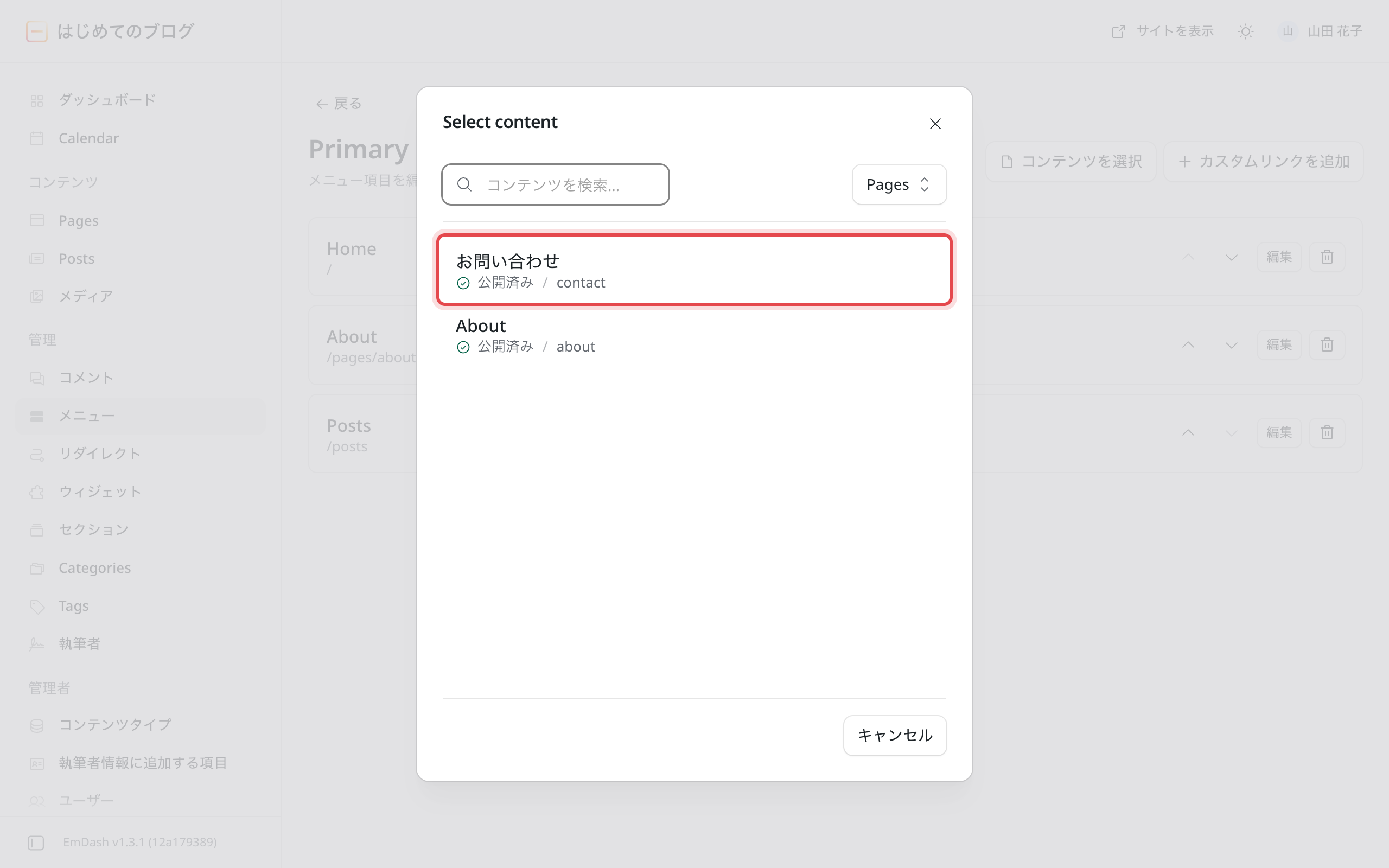
「Select content」の画面に固定ページが並びます。「お問い合わせ」を押すと、メニューの最後に追加されます。
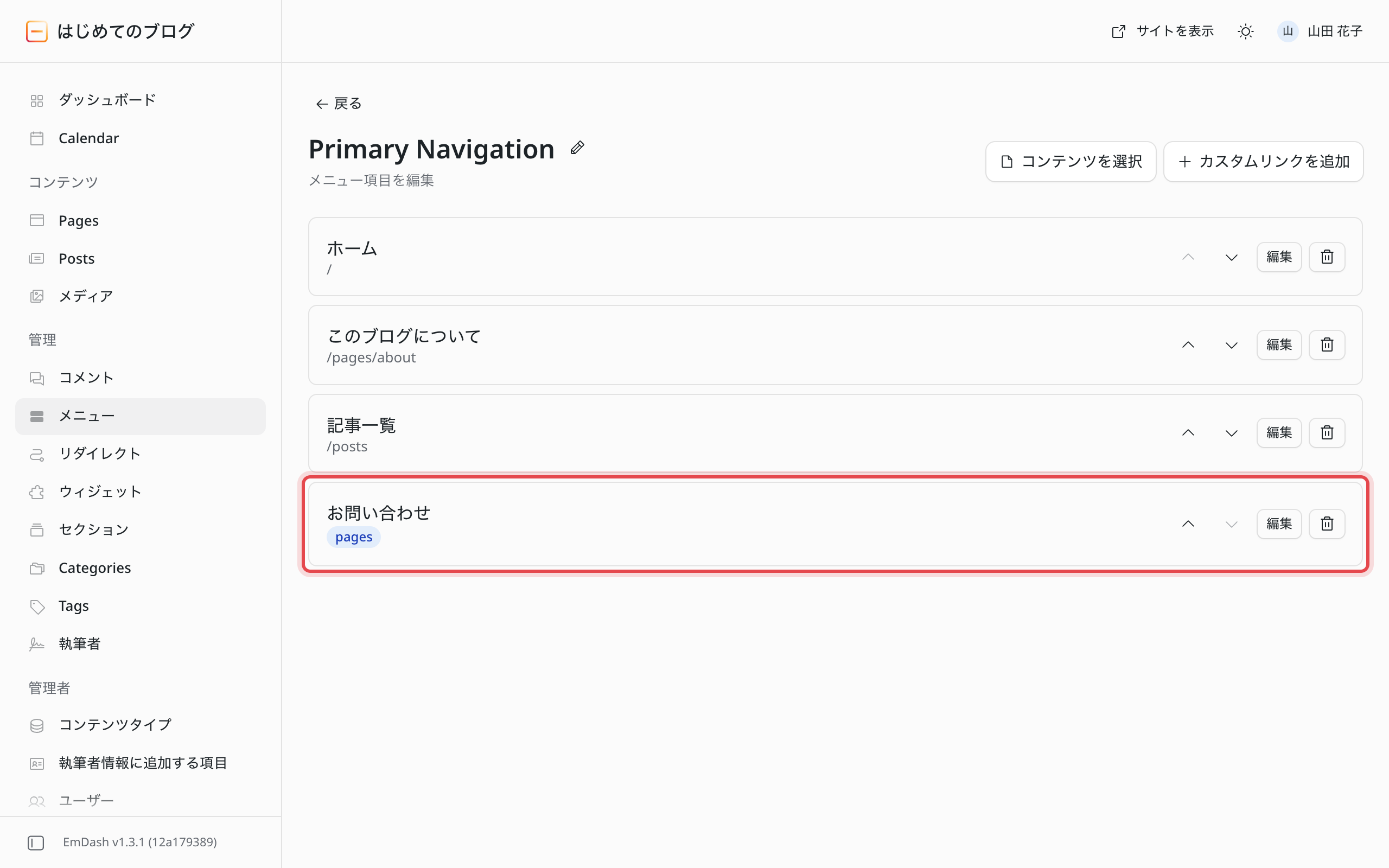
メニューの変更はその場でサイトに反映されます。メニューの画面に保存のボタンはありません。
項目の名前を変える
サンプルのメニューの項目は Home、About、Posts と英語のままです。日本語に直します。
Home の行の[編集]を押します。[ラベル]を「ホーム」に書き換えて、[保存]を押します。
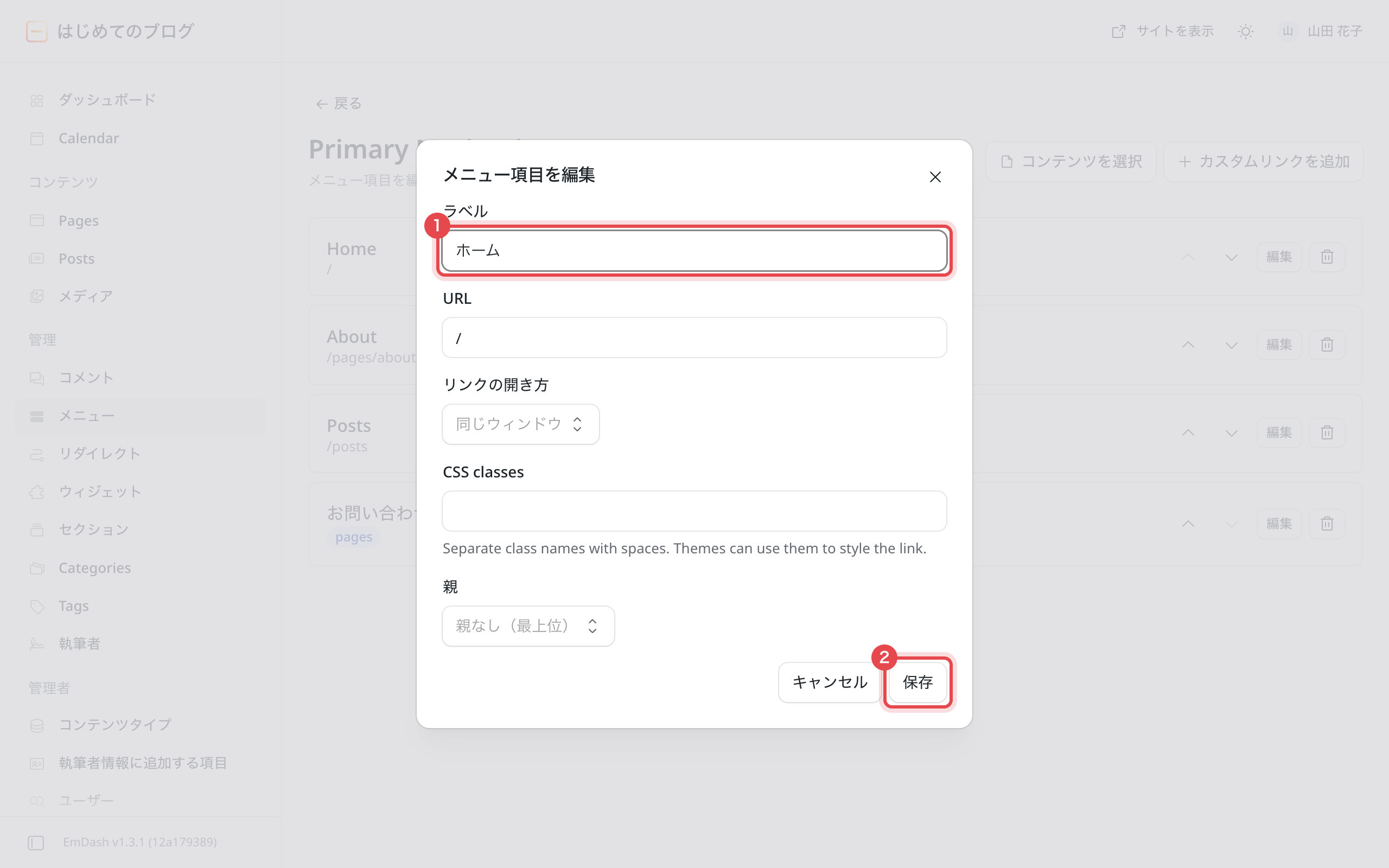
同じように、About を「このブログについて」に、Posts を「記事一覧」に変えました。ラベルを変えても、リンク先の URL は変わりません。項目の右の矢印のボタンを押すと、順番を入れ替えられます。
サイトで確かめる
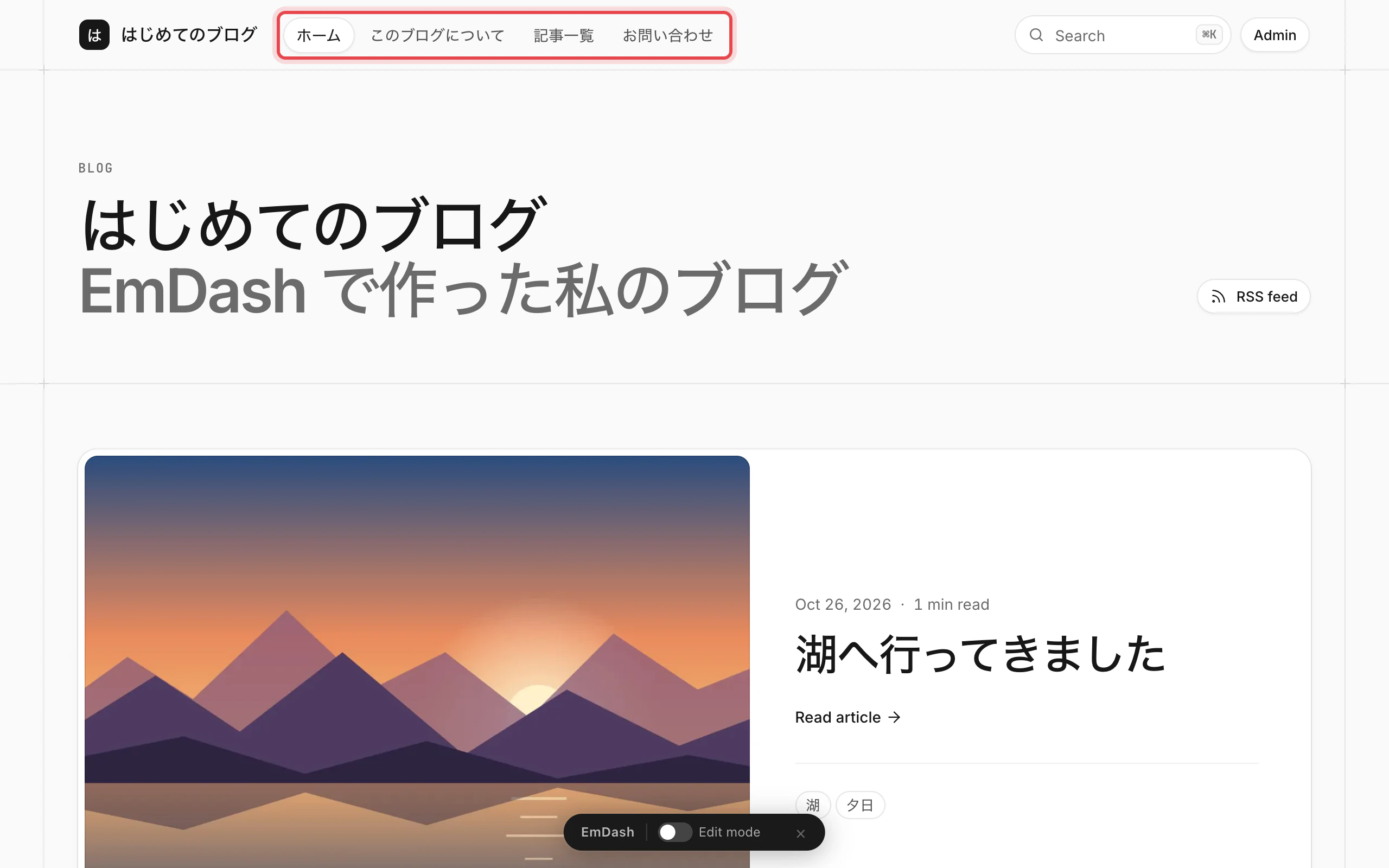
サイトを開くと、ヘッダーのメニューが日本語になり、「お問い合わせ」が加わっています。フッターの「NAVIGATE」にも同じメニューが表示されます。
サンプルの About を書き換える
メニューの「このブログについて」を押すと、サンプルの About のページが開きます。中身は英語のままなので、[Pages]で About を開き、タイトルと本文を自分のブログの紹介に書き換えます。
About はすでに公開されています。[保存]のあとに[Publish changes]を押し、確認の画面でもう一度[Publish changes]を押して公開してください。保存しただけでは、サイトには前の内容が表示されたままです。
うまくいかないときは
固定ページの識別名をあとで変えたときは、メニューの項目の入れ方によって結果が変わります。[コンテンツを選択]で入れた項目は、新しい URL に自動で変わります。サンプルの Home、About、Posts のように URL を直接入れた項目は変わらないので、[編集]で URL を直してください。
固定ページのタイトルを変えても、メニューの項目名は変わりません。項目名も変えたいときは、メニューの画面の[編集]で[ラベル]を直します。
次の記事
次の記事「下書き、プレビュー、予約投稿」では、公開する前に見た目を確かめる方法と、日時を決めて公開する方法を説明します。