下書き、プレビュー、予約投稿
下書きをプレビューで確かめ、日時を決めて公開を予約します。公開済みの投稿を直すときの、下書きの扱いも説明します。
EmDash では投稿を保存すると下書きになり、公開するまでサイトには表示されません。下書きは公開する前にプレビューで見た目を確かめられます。公開する日時を決めて、予約しておくこともできます。
作業の前に、pnpm dev でサーバーを動かし、管理画面にログインしておきます。
下書きを保存する
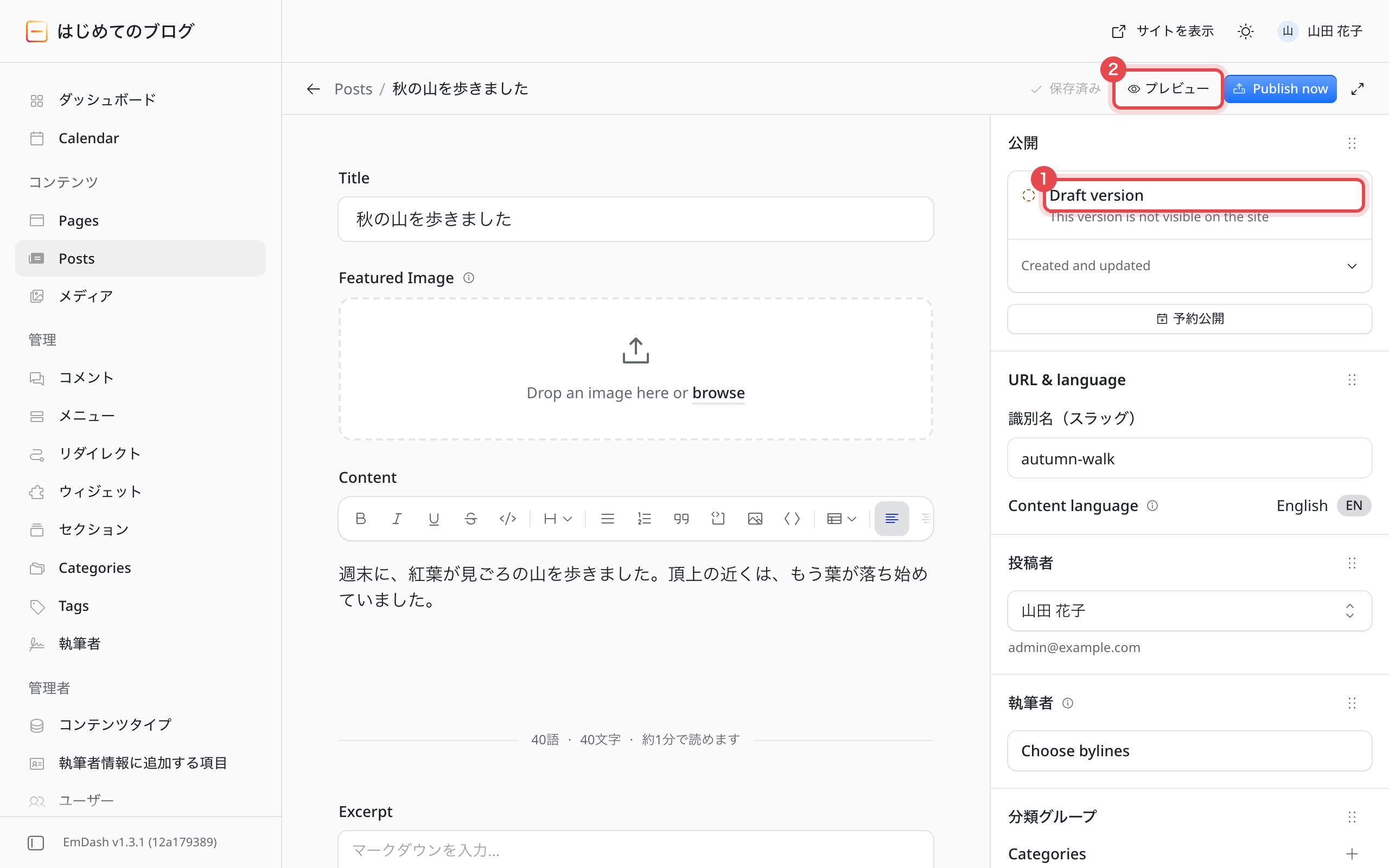
[Posts]で新しい投稿を作り、タイトルと本文を入力して[保存]を押します。手順は「投稿を作成して公開する」と同じです。ここではタイトルを「秋の山を歩きました」、識別名を autumn-walk にしました。
保存すると、右側の[公開]に「Draft version」と表示されます。下書きなので、サイトにはまだ表示されません。
プレビューで確かめる
右上の[プレビュー]を押すと、新しいタブで投稿のページが開きます。公開したときと同じ見た目で、下書きの内容を確かめられます。
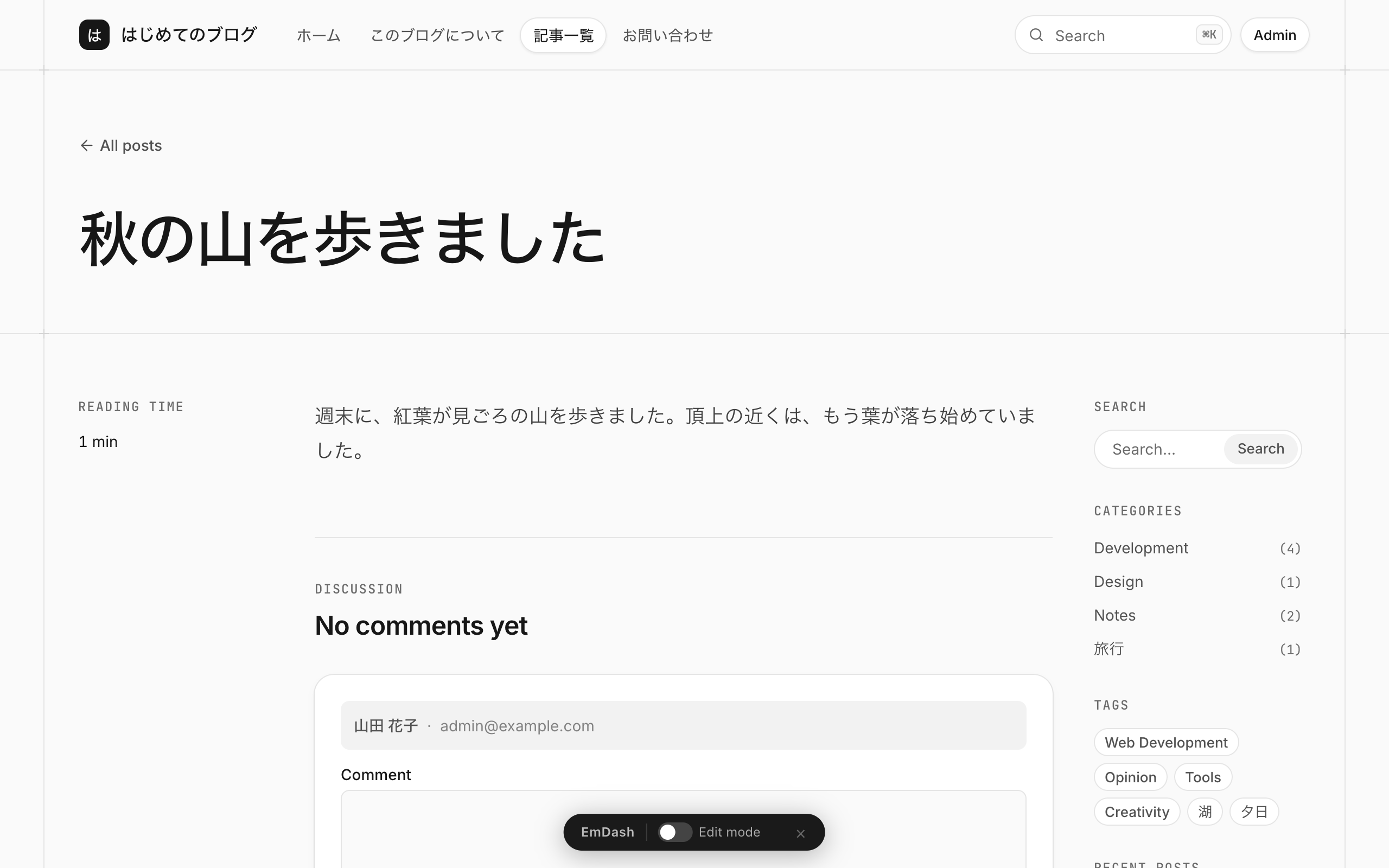
プレビューの URL には、下書きを見るための文字列(_preview= のあとの長い英数字)が入っています。この URL を知っている人は、管理画面にログインしていなくても下書きを見られます。URL は 1 時間で使えなくなります。
公開を予約する
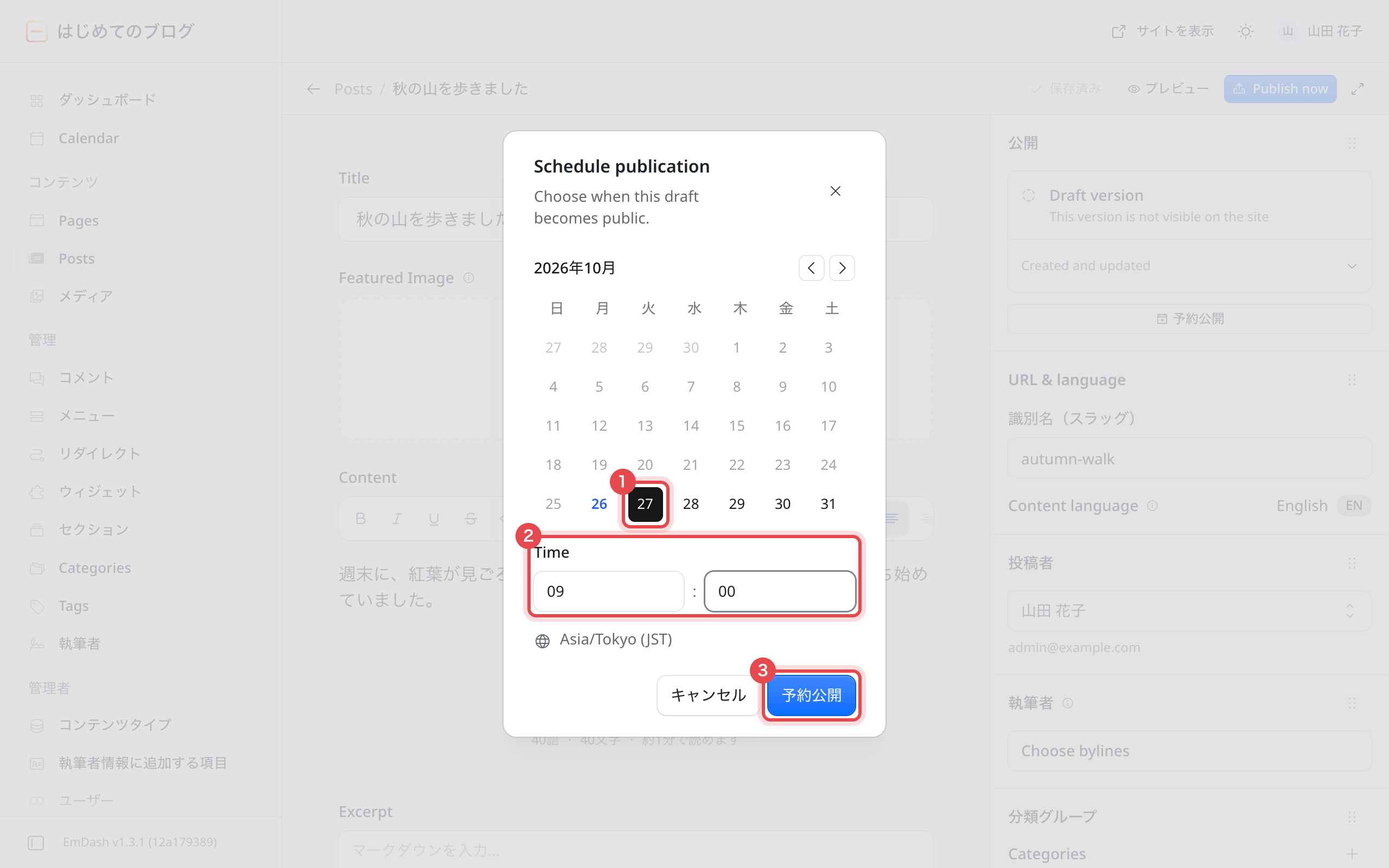
右側の[公開]の下にある[予約公開]を押します。カレンダーで公開する日を選び、[Time]に時と分を入力して、[予約公開]を押します。ここでは翌日の 9:00 にしました。今日より前の日は選べません。
時刻は欄の下に表示されたタイムゾーン(日本の設定のパソコンでは Asia/Tokyo)の時刻で入力します。
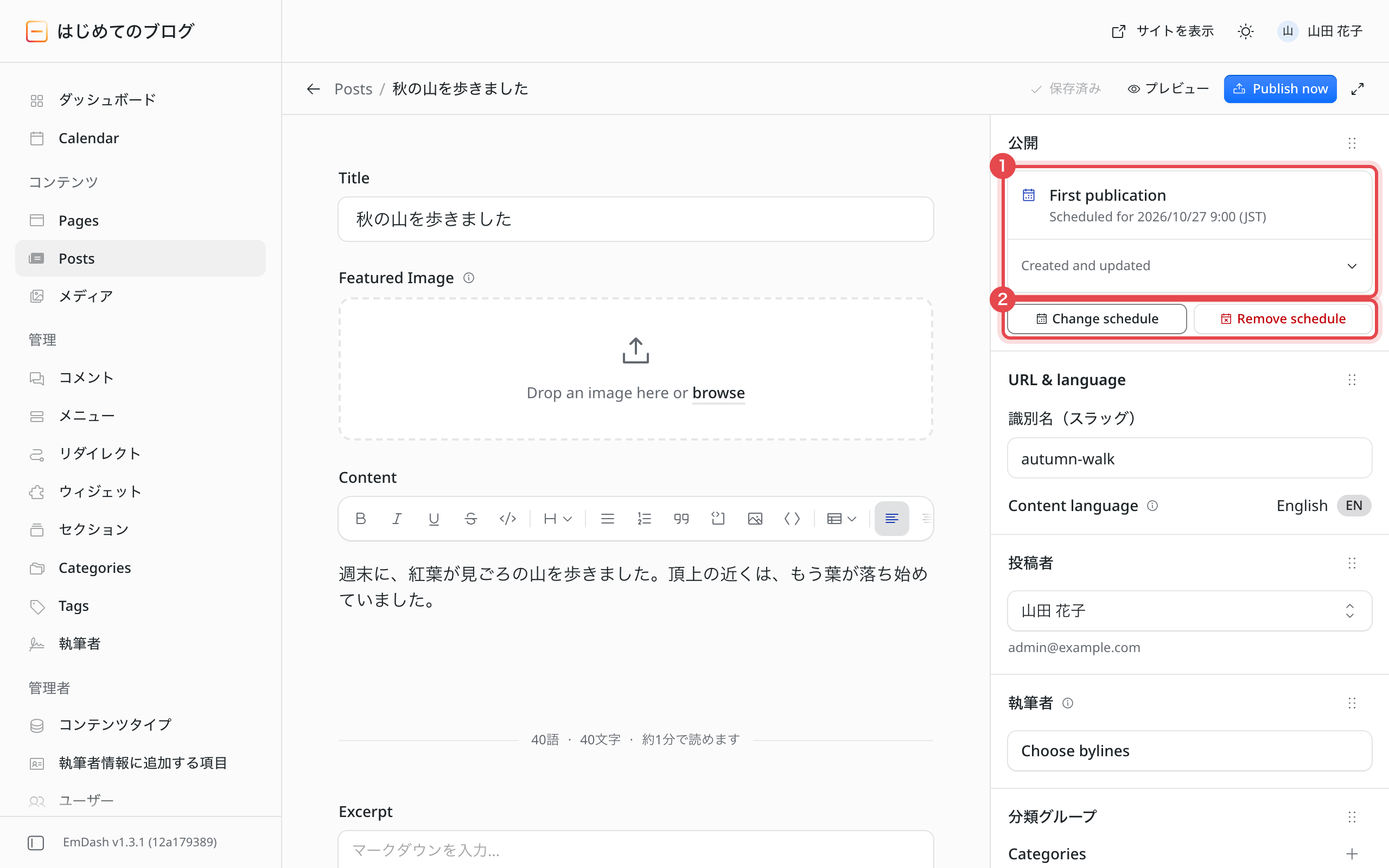
予約すると、[公開]に予定の日時が表示されます。[Change schedule]で日時を変え、[Remove schedule]で予約を取り消せます。
投稿の一覧では、予約した投稿のステータスが「予約済み」になります。
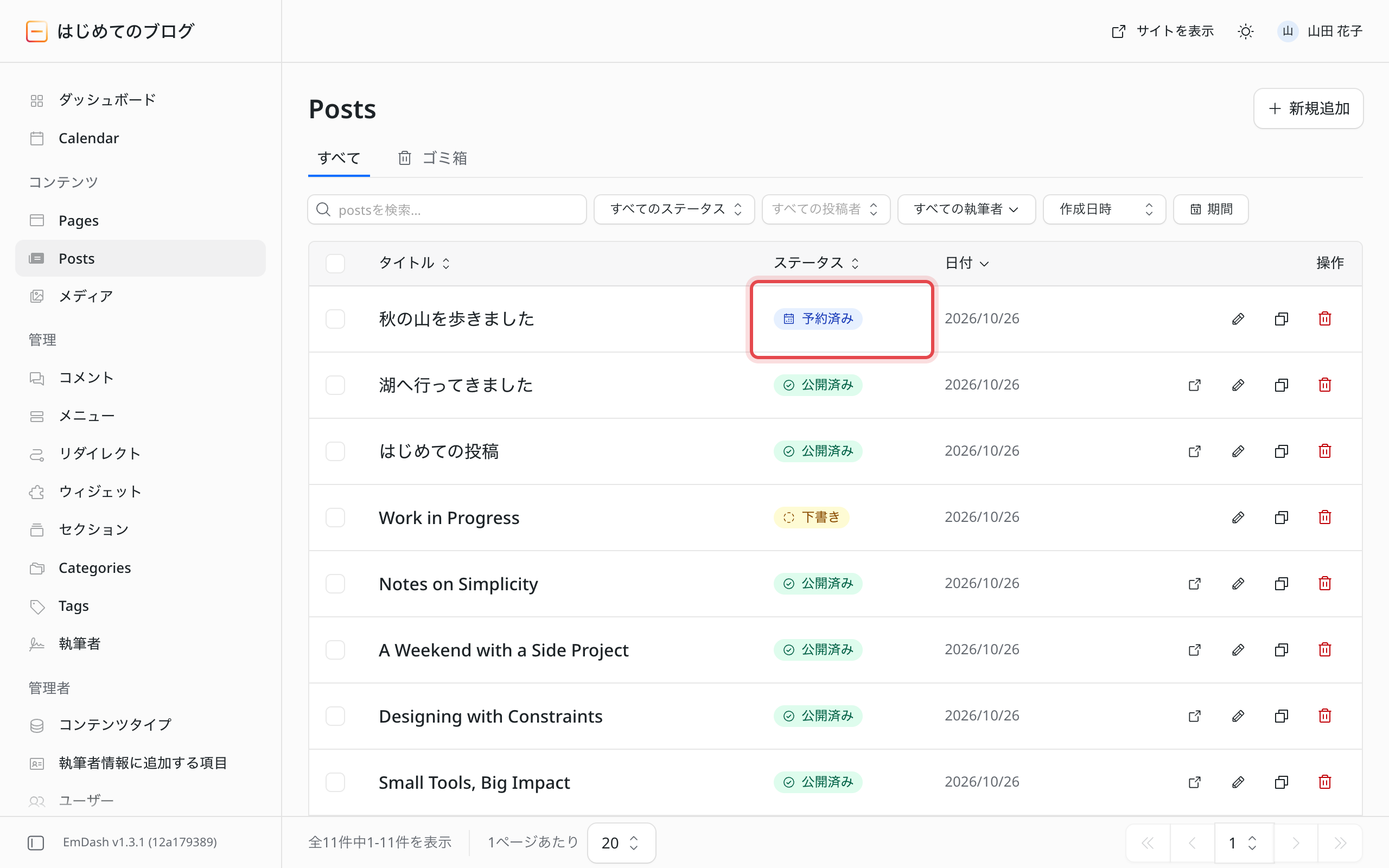
予約した時刻を過ぎると、投稿は自動で公開されます。pnpm dev で動かしているときも、時刻を過ぎれば 1 分ほどでサイトに表示されます。
Cloudflare に公開したサイトでは、1 分ごとに動く Cron トリガーが予約の時刻を過ぎた投稿を公開します。Cron トリガーはテンプレートの wrangler.jsonc に最初から設定されています("crons": ["* * * * *"])。この設定を消すと、予約した投稿は時刻を過ぎても公開されません。
カレンダーで予定を見る
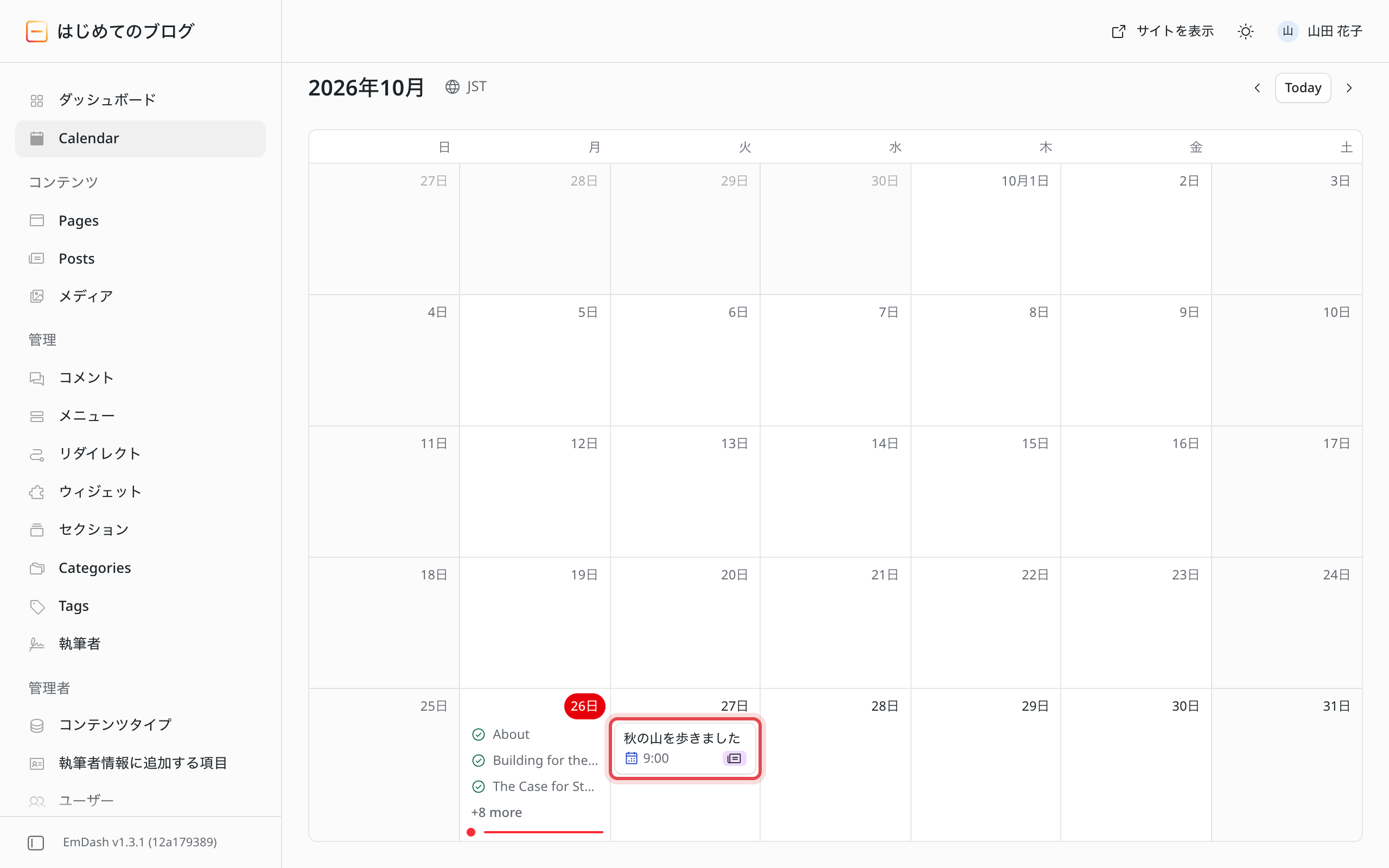
[Calendar]では公開した投稿と予約した投稿を、月ごとのカレンダーで確かめられます。
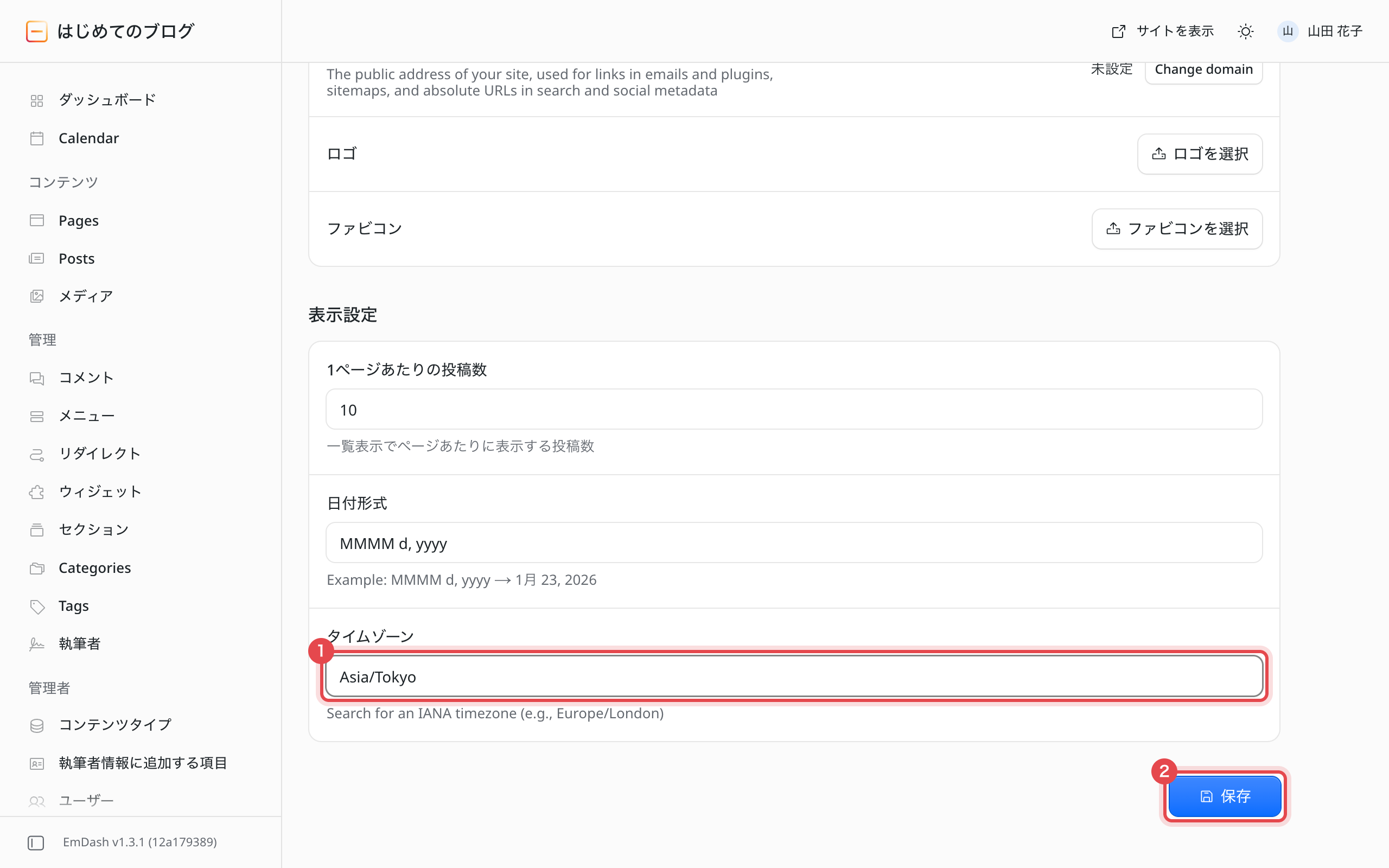
カレンダーの時刻はサイトのタイムゾーンで表示されます。サイトのタイムゾーンは最初は協定世界時(UTC)なので、日本時間の 9:00 は 0:00 と表示されます。[設定]>[一般]の[タイムゾーン]に「Asia/Tokyo」と入力し、表示された候補を選んで[保存]を押します。
[Calendar]を開くと、予約した投稿が公開する日に表示されます。
公開済みの投稿を直す
公開済みの投稿を開いて本文を直し、[保存]を押すと、右側の[公開]に「Live version」と「Draft changes」の 2 つが表示されます。サイトには公開中の版(Live version)が表示されたままで、直した内容は下書き(Draft changes)として保存されています。
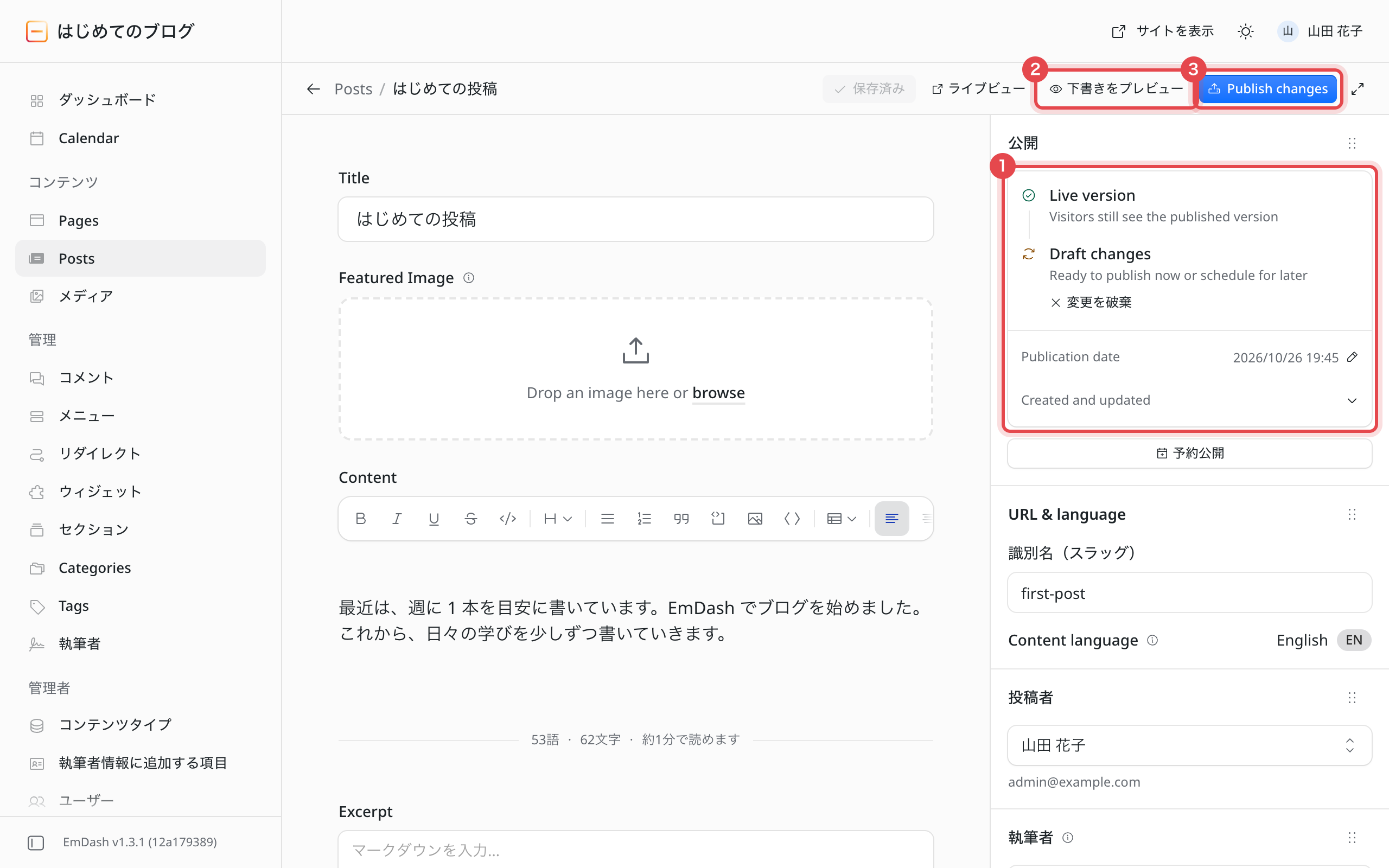
[下書きをプレビュー]を押すと、直した版をプレビューで確かめられます。よければ[Publish changes]を押し、確認の画面でもう一度[Publish changes]を押して公開します。
直した内容を取り消す
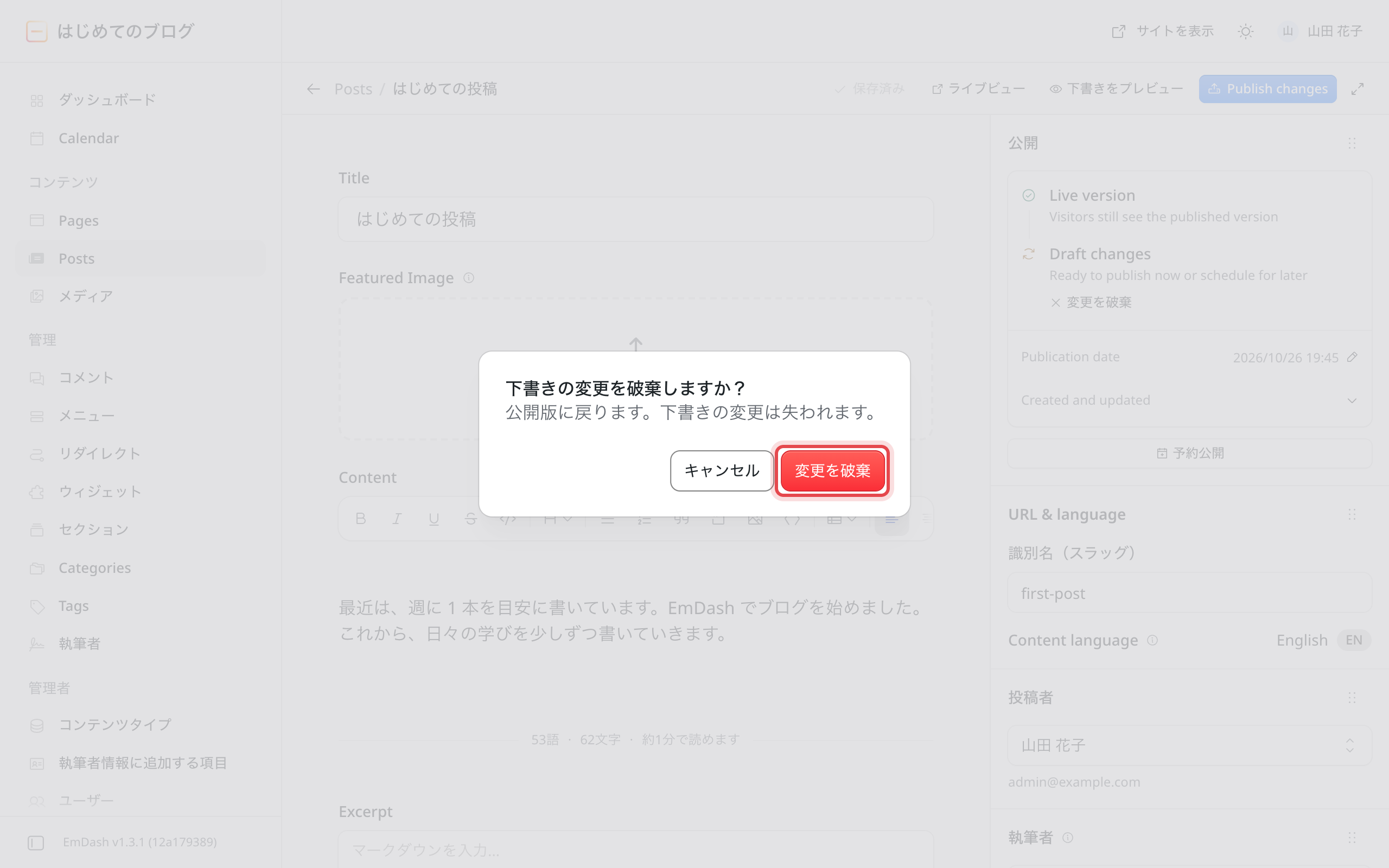
直した内容を捨てて公開中の版に戻すときは、[公開]の[変更を破棄]を押します。確認の画面で[変更を破棄]を押すと、下書きの変更は消えます。
うまくいかないときは
プレビューの URL を開いても下書きが表示されないときは、URL を作ってから 1 時間を過ぎているかもしれません。編集画面の[プレビュー]をもう一度押して、新しい URL で開いてください。
Calendar の予約の時刻が、予約したときの時刻とずれて見えるときは、サイトのタイムゾーンを確かめてください。[設定]>[一般]の[タイムゾーン]が空のままだと、協定世界時(UTC)で表示されます。
次の記事
シリーズ「記事を書く」はこの記事で終わりです。次のシリーズではここまで作ったサイトを Cloudflare に公開します。